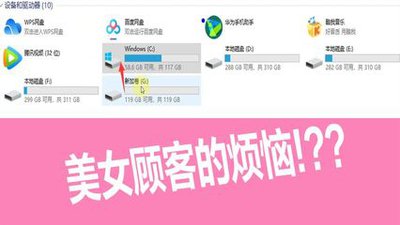
在电脑使用过程中,随着数据的不断增加,c盘空间常常会变得紧张,而d盘却有较多闲置空间。这时,傲梅分区助手就能发挥大作用,帮助我们把d盘的空间分给c盘。
首先,下载并安装傲梅分区助手软件。安装完成后,打开软件,其界面简洁明了,易于操作。
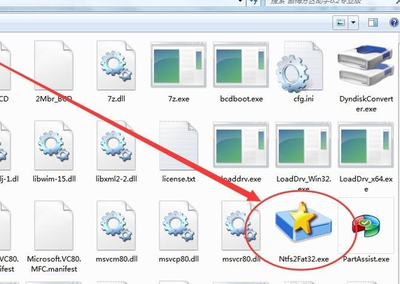
选择要调整的磁盘
进入软件后,在主界面中可以看到电脑上各个磁盘的信息。找到d盘,右键点击它,会弹出一系列操作选项,选择“调整/移动分区”。
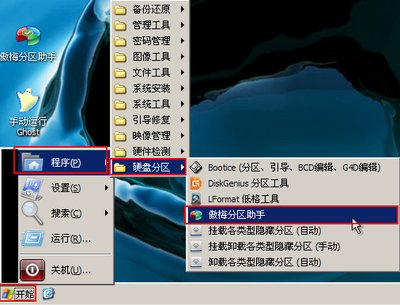
调整分区大小
在弹出的“调整/移动分区”窗口中,能看到d盘当前的大小和占用空间等信息。此时,拖动d盘分区的边缘,向c盘方向移动,或者直接在“分区大小”处输入想要分给c盘的空间大小数值。比如,d盘有500gb空间,你想分给c盘100gb,就可以在“分区大小”框中输入相应数值。设置好后,点击“确定”。
执行分配操作
完成上述设置后,回到软件主界面。此时可以看到,c盘和d盘的分区状态已经发生了改变,c盘空间增加,d盘空间减少。确认无误后,点击界面左上角的“提交”按钮。软件会弹出提示框,告知你即将进行的操作会更改磁盘分区,需谨慎操作。点击“确定”后,软件开始执行分配空间的任务。
等待一段时间,分配过程完成后,电脑会自动重启。重启后,你会惊喜地发现,c盘的可用空间增加了,成功获取了从d盘分配过来的空间,电脑的运行也会更加流畅,能更好地满足日常使用和各种软件运行的需求啦。通过傲梅分区助手,轻松实现了d盘空间分给c盘,为电脑的使用带来了便利。