rstudio安装教程及r-studio数据恢复软件安装与激活教程
一、rstudio安装教程
1. 下载安装包:首先,打开你的浏览器,访问rstudio官方网站。在官网中找到适合你操作系统的安装包进行下载。一般来说,有windows、mac和linux等不同版本可供选择。
2. 安装过程:下载完成后,找到下载的安装包文件。对于windows系统,双击安装包,按照安装向导的提示进行操作。通常只需一路点击“下一步”,选择安装路径等基本设置,最后点击“完成”即可完成安装。对于mac系统,将下载的安装包拖动到“应用程序”文件夹中即可完成安装。linux系统可能需要通过终端命令进行安装,具体操作可参考官方文档的说明。
3. 启动rstudio:安装完成后,在开始菜单(windows)或应用程序文件夹(mac)中找到rstudio图标,点击即可启动rstudio。
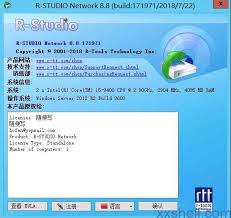
二、r-studio数据恢复软件安装与激活教程
1. 下载软件:同样在r-studio官方网站上,找到数据恢复软件的下载链接,根据你的操作系统选择相应版本进行下载。
2. 安装步骤:下载后,运行安装文件。安装过程与rstudio类似,按照提示进行操作,选择安装路径等,完成安装。
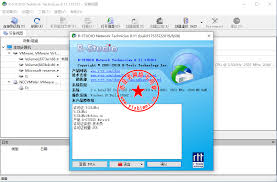
3. 激活软件:有些版本的r-studio数据恢复软件可能需要激活才能使用全部功能。你可以通过购买正版授权来获取激活码。购买后,在软件界面中找到激活选项,输入激活码进行激活。如果是试用版,也可以在试用期内体验部分功能,试用期结束后再考虑购买激活。
4. 使用软件:激活成功后,即可打开r-studio数据恢复软件。它提供了直观的界面,帮助你选择需要恢复数据的存储设备和分区等。按照软件的提示操作,选择你希望恢复数据的类型和范围,然后点击开始恢复按钮,软件就会开始扫描并尝试恢复丢失的数据。
通过以上详细的安装教程,你可以更全面地了解如何安装rstudio以及r-studio数据恢复软件,并完成激活,以便顺利使用它们来满足你的数据分析和数据恢复需求。