在c4d的建模过程中,快速分离物体模型的面是一项非常实用的技能,它能帮助我们更灵活地处理模型,满足各种创意需求。
首先,我们需要打开c4d软件并导入或创建一个物体模型。然后,选中想要分离面的物体。对于多边形建模,有几种常见的方法来快速分离面。
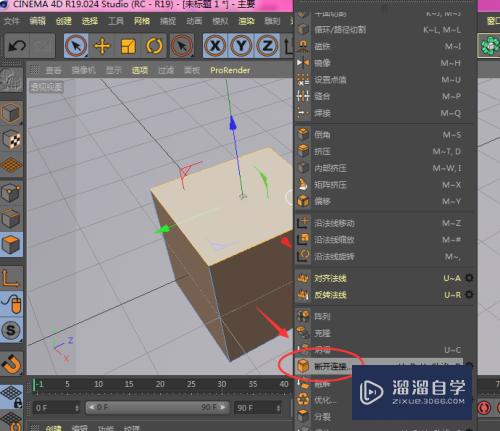
一种方法是使用“选择”工具中的“循环选择”或“框选”来选中特定的面。比如,我们想要分离某个物体上的一个多边形平面,就通过这些选择工具准确选中该平面的各个边。选中之后,在菜单栏的“多边形”选项中,找到“分离”功能。点击“分离”后,软件会将选中的面从原物体中分离出来,形成一个新的独立物体。这样,我们就可以对分离出来的面进行单独的编辑操作,比如拉伸、变形等,而不影响原物体的其他部分。
另一种快速分离面的技巧是利用快捷键。在选中面后,按下“ctrl + shift + d”(windows系统)或“command + shift + d”(mac系统)组合键,同样可以快速实现面的分离。这种快捷键操作方式更加高效,尤其在处理复杂模型时,能节省不少时间。
如果我们只想分离面的一部分,还可以使用“切割”工具。通过在想要分离的位置添加切割线,将面进一步细分,然后再选择细分后的部分进行分离。这样可以更精确地获取我们需要的面。
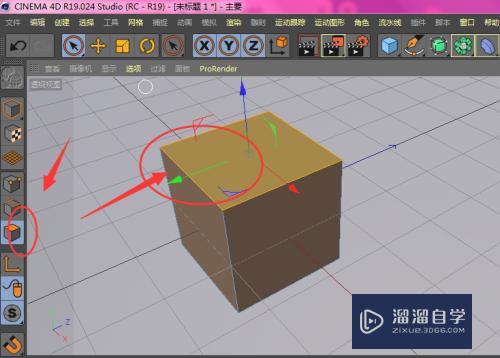
在分离面时,还需要注意一些细节。比如,分离后的面的法线方向是否正确。如果法线方向不对,可能会导致模型在渲染或后续操作中出现问题。我们可以通过“法线”工具来检查和调整法线方向。
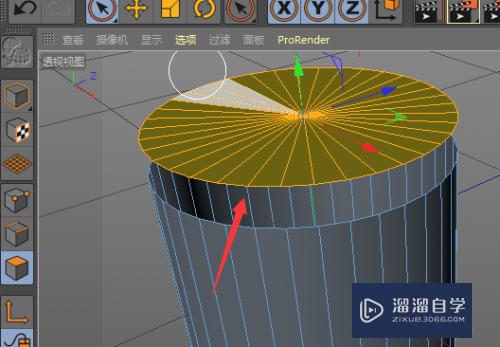
此外,对于一些带有纹理或材质的模型,分离面后可能需要重新调整材质的应用。确保分离后的新物体能正确显示原有的材质效果。
总之,熟练掌握c4d中快速分离物体模型面的方法,能让我们在建模工作中更加得心应手,轻松实现各种独特的创意设计。无论是简单的模型还是复杂的场景,通过灵活运用这些技巧,都能高效地完成面的分离操作,为后续的建模和渲染工作打下坚实的基础。