在使用剪映进行创作时,有时我们可能希望对剪映的logo进行一些个性化处理,比如将其白色底变为透明,以更好地融入我们的视频作品中。那么,该如何实现这一操作呢?下面就为大家详细介绍。

首先,我们需要准备一些工具。一款功能强大的图像编辑软件是必不可少的,例如adobe photoshop。它具有丰富的图像处理功能,能够满足我们对剪映logo进行透明化处理的需求。
接下来,获取剪映logo。可以通过在剪映软件界面中截图,或者在网络上搜索高清的剪映logo图片。尽量选择清晰、无水印的版本,这样才能保证后续处理的效果。

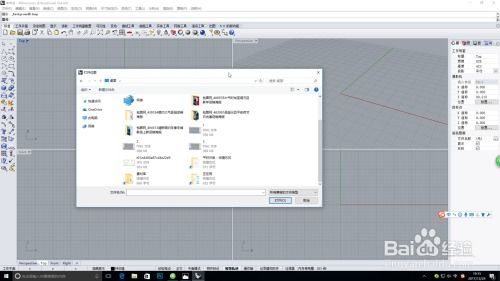
将获取到的剪映logo图片导入到adobe photoshop中。打开软件后,依次点击“文件”-“打开”,然后找到logo图片并选中导入。
进入到photoshop界面后,我们要开始对logo进行处理。使用“魔棒工具”点击白色背景部分。魔棒工具会自动选中颜色相近的区域,通常情况下,白色背景会被快速选中。如果一次没有完全选中,可以适当调整魔棒工具的容差值,再次点击未选中的白色区域,直到整个白色背景都被选中。
选中白色背景后,按下键盘上的“delete”键,将白色背景删除。此时,logo就只剩下主体部分了。
但是,单纯删除白色背景后,logo周围可能会有一些残留的背景痕迹。这时候,我们可以使用“橡皮擦工具”,选择合适的画笔大小和硬度,仔细擦除残留的背景,使logo的边缘更加干净、自然。
为了确保logo的透明效果,我们还需要进行一些设置。点击“图像”-“调整”-“阈值”,通过调整阈值滑块,使logo的主体部分与透明背景形成明显的对比,进一步优化透明效果。
最后,将处理好的透明logo保存下来。点击“文件”-“存储为”,选择合适的图片格式,如png格式。png格式支持透明背景,能够很好地保留我们处理后的效果。
经过以上步骤,我们就成功地将剪映logo的白色底变为透明了。这样,在我们的视频创作中,就可以根据需要灵活运用这个透明logo,为作品增添独特的魅力。无论是用于视频开场、结尾还是中间的点缀,透明的剪映logo都能完美融入,让你的视频更加专业、出彩。赶快动手试试吧,让你的创意视频在剪映的基础上更加个性化!