在使用word时,有时插入背景图后会出现空白,影响整体美观。别担心,下面就为大家详细介绍如何去除word背景图的空白。

首先,打开包含背景图且有空白的word文档。找到“页面布局”选项卡并点击。
然后,在该选项卡中找到“页面颜色”按钮,点击其下拉菜单中的“填充效果”。
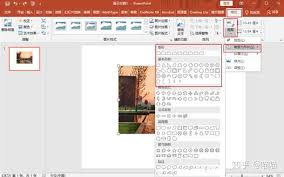
在弹出的“填充效果”对话框中,选择“图片”选项。接着点击“选择图片”按钮,重新选择你想要设置为背景的图片,确保图片能完整覆盖页面,避免出现空白。
若还是存在空白,可进一步调整图片的环绕方式。选中背景图,右键单击,选择“大小和位置”。在弹出的对话框中,切换到“文字环绕”选项卡,选择“衬于文字下方”或“浮于文字上方”等合适的环绕方式,根据实际效果进行调整,以达到去除空白的目的。
另外,检查图片的尺寸是否与页面适配。若图片过小,无法铺满页面,也会导致空白出现。可适当放大图片尺寸,使其能完全覆盖页面。
还有一种情况,若文档页面设置了页边距等特殊格式,也可能影响背景图的显示。可尝试调整页边距,使其更适合背景图的展示。具体操作是在“页面布局”选项卡中找到“页边距”按钮,根据需要调整上下左右的页边距数值。

通过以上这些方法的综合运用,相信你能轻松去除word背景图中的空白,让文档的背景图呈现出完美的效果。无论是制作精美的报告、策划方案还是个人文档,都能以更加专业、美观的形象展示。赶快动手试试吧,让你的word文档背景图焕然一新!