在制作ppt时,统一的背景能让页面更加美观、专业,给观众留下良好的视觉印象。以下将详细介绍ppt全页背景图的设置方法。
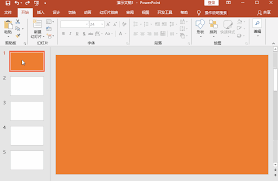
一、选择合适的背景图
首先要挑选一张高质量、与主题相符的图片。图片的风格应简洁明了,避免过于复杂或花哨,以免分散观众注意力。比如商务ppt可选择简洁的商务场景图片,教育类ppt则可选用与教学内容相关的素材图。
二、插入背景图
打开ppt后,切换到“设计”选项卡。点击“背景样式”下拉菜单中的“设置背景格式”。在弹出的设置背景格式窗口中,选择“图片或纹理填充”。然后点击“文件”按钮,从本地选择准备好的背景图插入。
三、调整背景图显示效果
1. 调整图片大小和位置:通过拖动图片边框或在“设置背景格式”窗口中的“裁剪”“偏移量”等选项来精确调整图片大小和位置,使其铺满整个页面且布局合理。
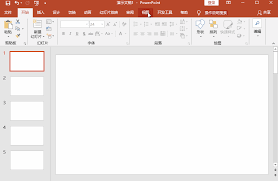
2. 调整图片透明度:若背景图颜色较深影响文字显示,可适当降低透明度,让文字清晰可读。在“设置背景格式”窗口中找到“透明度”滑块进行调整。
3. 选择图片填充方式:有“平铺”“拉伸”“居中”等填充方式。平铺能让图片无缝铺满页面,拉伸会改变图片原始比例,居中则将图片置于页面中心。根据实际需求选择合适的填充方式。
四、应用到所有页面
设置好当前页面的背景图后,点击“全部应用”,这样ppt的所有页面都会统一使用该背景图。若只想应用到部分页面,可先选中这些页面,再点击“应用”按钮。
五、注意事项
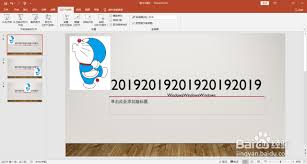
1. 背景图颜色不宜与文字颜色过于相近,确保文字清晰可辨。
2. 避免使用过于模糊或分辨率低的图片,以免影响整体视觉效果。
3. 如果ppt中有多个不同主题的部分,可考虑为不同部分设置不同的背景图,但也要保持整体风格的协调性。
通过以上步骤,就能轻松为ppt设置统一且合适的全页背景图,提升ppt的视觉质量和专业性。