在日常使用word的过程中,添加水印是一项常见的操作。无论是为了标识文档的机密性,还是增添独特的风格,水印都能起到很好的作用。那么,该如何在word中设置水印呢?
添加文字水印
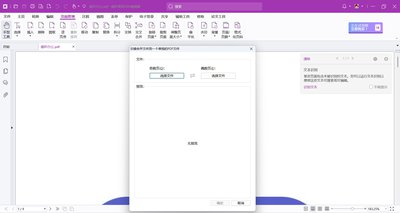
打开word文档,切换到“设计”选项卡。在“页面背景”组中,点击“水印”按钮。此时会出现多种预设的水印样式,若你想使用自定义文字水印,可选择“自定义水印”。在弹出的“水印”对话框中,选择“文字水印”,然后输入想要显示的文字内容。你还可以设置文字的字体、字号、颜色、倾斜度等。设置完成后,点击“确定”,文字水印就添加成功了。
添加图片水印
同样进入“设计”选项卡,点击“水印”按钮,选择“自定义水印”。这次选择“图片水印”,点击“选择图片”按钮,从电脑中选取你想要作为水印的图片。你可以调整图片的缩放比例,使其大小合适。还能选择是否冲蚀图片,冲蚀后的图片会更淡,不影响文档内容阅读。设置完毕后点击“确定”,图片水印便添加好了。
删除水印
如果想要删除已添加的水印,还是在“设计”选项卡中,点击“水印”按钮,选择“删除水印”,即可将文档中的水印去除。
调整水印
若对添加的水印位置、透明度等不满意,可再次进入“自定义水印”对话框进行调整。比如,在“文字水印”对话框中微调文字的水平和垂直位置;在“图片水印”对话框中进一步调整图片的缩放比例和冲蚀程度等,直到达到你满意的效果。
通过以上简单的操作,就能轻松在word中实现文字图片水印的添加、删除与调整,让你的文档更加个性化和专业。