在制作ppt时,巧妙运用鼠标悬停效果能为演示增添不少亮点,提升观众的参与感与视觉体验。wps幻灯片就提供了丰富的触发动画高级玩法来实现这一效果。
一、准备阶段
首先,确保你已安装好wps演示软件,并打开需要设置鼠标悬停效果的ppt文档。在开始操作前,对页面布局和元素进行规划,明确哪些内容需要通过鼠标悬停来展示更多信息或触发动画。
二、添加对象与动画
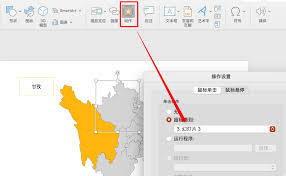
选择要设置悬停效果的元素,比如图片、形状或文本框等。为其添加进入动画,如淡入、缩放等,让它在初始状态下以合适的方式呈现。例如,将一张产品图片设置为从左侧淡入的动画效果。
三、设置鼠标悬停触发
1. 选中对象:右键单击已添加动画的对象,在弹出的菜单中选择“设置对象格式”。
2. 找到触发选项:在“设置对象格式”对话框中,切换到“动画”选项卡。在这里,你会看到“触发”按钮。
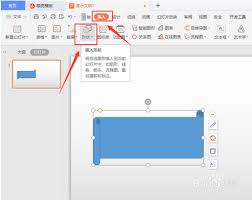
3. 选择鼠标悬停触发:点击“触发”按钮后,选择“单击时”旁边的下拉箭头,改为“鼠标悬停”。这样,当鼠标指针移到该对象上时,动画就会触发。
四、调整动画参数
根据实际需求,对触发后的动画参数进行调整。比如,可以设置动画的持续时间、延迟时间等。若希望鼠标悬停时图片能有更丰富的展示效果,可添加一些强调动画,如旋转、变色等,并合理设置这些动画的参数,使其与整体风格相协调。
五、多个对象的组合运用
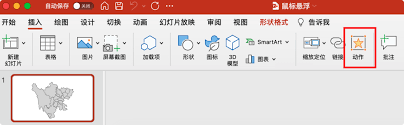
为了打造更复杂且有趣的鼠标悬停效果,可以组合多个对象。例如,在一张介绍旅游景点的幻灯片中,将景点图片与对应的文字说明分别设置鼠标悬停效果。当鼠标悬停在图片上时,显示景点名称和简要介绍;悬停在文字说明上时,可能会弹出相关的图片或视频片段,为观众提供更全面的信息。
通过以上步骤,利用wps幻灯片的鼠标悬停效果触发动画高级玩法,能让你的ppt更加生动、富有交互性,吸引观众的注意力,使演示更加精彩。无论是商务汇报还是教学展示,这种独特的效果都能为内容增色不少,给人留下深刻的印象。