在当今数字化交流与协作的时代,屏幕共享功能变得越来越重要。对于使用oopz的用户来说,开启屏幕共享并不复杂,下面将为您详细介绍。
确保设备与软件支持
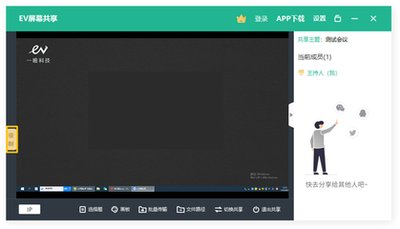
首先,要保证您使用的设备(手机或电脑)具备相应的屏幕共享能力,并且已安装最新版本的oopz软件。
打开oopz应用
在您的设备上找到并点击打开oopz应用图标。
进入相关会话或群组
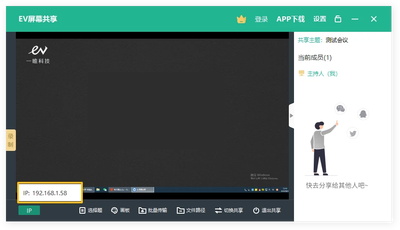
进入您想要进行屏幕共享的具体会话或群组界面。这可能是与同事的工作交流群,或是与朋友的沟通群组等。
寻找屏幕共享按钮
一般在会话界面中,仔细查找屏幕共享按钮。它的图标通常类似一个小屏幕或者有共享相关的标识。
点击屏幕共享按钮
点击该按钮后,系统可能会提示您一些权限确认等信息,按照提示进行操作。比如可能会询问是否允许oopz访问您的屏幕内容,点击“允许”即可。
选择共享内容范围
您可以选择共享整个屏幕,让对方看到您设备屏幕上的所有操作;也可以选择只共享某个特定的应用窗口,比如只展示正在编辑的文档、播放的视频等。
开始共享
完成上述设置后,点击“开始共享”按钮,您的屏幕共享就正式开启了。对方在会话中就能实时看到您屏幕上的内容。
在屏幕共享过程中,如果您想暂停、结束共享或者调整共享设置,同样可以在屏幕共享界面中找到相应的操作按钮进行操作。通过以上步骤,您就能轻松在oopz中开启屏幕共享,实现高效的信息交流与协作啦。