在当今数字化时代,视频制作变得越来越普遍,而camtasia软件是一款备受欢迎的视频编辑工具。当我们完成视频的编辑后,导出视频是关键的一步。那么,camtasia软件怎么导出视频呢?
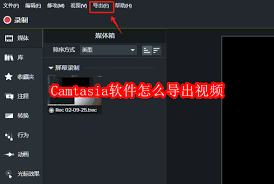
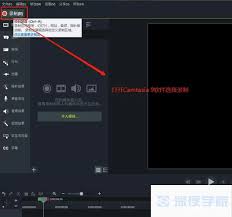
首先,打开camtasia软件并确保你已完成视频的编辑工作。接下来,点击软件界面左上角的“文件”选项。
在下拉菜单中,选择“生成视频为”。此时会弹出多种视频格式供你选择,如mp4、avi等。一般来说,mp4格式兼容性较好,是比较常用的选择。
设置视频参数
选择好格式后,你还可以对视频参数进行设置。比如,可以调整视频的分辨率,分辨率越高视频画面越清晰,但文件体积也会越大;也能设置帧率,帧率影响视频的流畅度。根据自己的需求进行合理调整后,点击“下一步”。
选择输出位置
接着,需要指定视频的输出位置。你可以选择默认路径,也可以点击“浏览”按钮,在电脑中选择其他合适的文件夹来保存导出的视频。确定好输出位置后,再次点击“下一步”。
导出视频
最后,点击“完成”按钮,camtasia软件就会开始导出视频。导出过程所需的时间取决于视频的长度和设置的参数等因素。
在导出视频时,要耐心等待,不要中途中断操作。导出完成后,你就能在指定位置找到生成的视频文件啦。
通过以上简单的步骤,就能轻松地利用camtasia软件导出视频。无论是用于分享到社交媒体、工作汇报还是个人留存,都能满足你的需求,让你的视频创作成果得以完美呈现。