adobe acrobat如何旋转pdf页面 adobeacrobat旋转页面方法
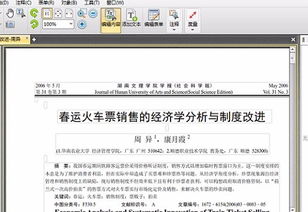
在日常处理pdf文件时,旋转页面是一项常见的需求。而adobe acrobat作为一款强大的pdf编辑工具,提供了便捷的旋转页面功能。下面就为大家详细介绍adobe acrobat旋转页面的方法。
一、打开文件
首先,打开adobe acrobat软件,点击“文件”菜单,选择“打开”,找到你需要旋转页面的pdf文件并打开。
二、选择页面
进入文件后,你可以在页面缩略图面板中看到文档的所有页面。要旋转特定页面,只需点击该页面的缩略图,即可选中。若要选择多个连续页面,可先点击第一个页面缩略图,然后按住shift键,再点击最后一个页面缩略图;若要选择多个不连续页面,按住ctrl键(windows系统)或command键(mac系统),依次点击所需页面缩略图。
三、旋转页面
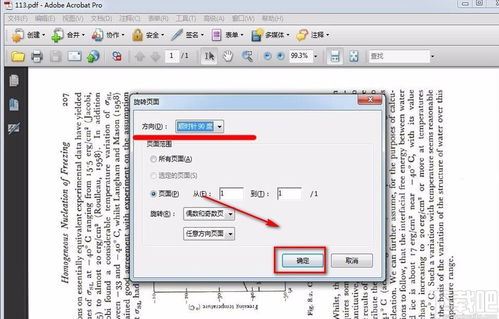
选中页面后,点击“工具”菜单,在“页面”选项中找到“旋转页面”。这里有顺时针旋转90度、逆时针旋转90度以及旋转180度等选项。根据你的需求选择相应的旋转方式,点击即可完成页面旋转。
如果你想要更灵活地设置旋转角度,还可以选择“更多旋转选项”。在弹出的对话框中,你可以手动输入精确的旋转角度值,以满足各种特殊的旋转需求。
四、应用到所有页面
若你希望将旋转操作应用到文档的所有页面,可在旋转页面设置完成后,点击“全部应用”按钮。这样,整个文档的指定页面都会按照你设置的方式进行旋转。
五、保存文件
完成页面旋转后,别忘了保存文件。点击“文件”菜单中的“保存”或“另存为”,选择合适的保存路径和文件名,将旋转后的pdf文件保存下来。
通过以上简单的步骤,利用adobe acrobat就能轻松实现pdf页面的旋转。无论是纠正页面方向错误,还是根据特定排版需求调整页面角度,它都能满足你的要求,让你的pdf文件处理更加得心应手。快来试试吧,让你的pdf文档呈现出最完美的状态!