在使用谷歌浏览器时,有时候我们可能希望隐藏扩展程序插件图标,让浏览器界面看起来更加简洁。下面就为大家详细介绍几种隐藏扩展程序插件图标的方法。
方法一:使用浏览器自带的隐藏功能
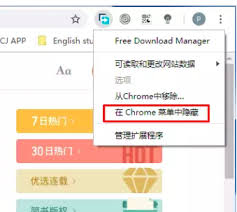
谷歌浏览器本身提供了一种简单的方式来隐藏扩展程序插件图标。只需在浏览器界面的右上角找到扩展程序的图标区域,点击该区域的下拉箭头,然后选择“隐藏扩展程序图标”选项。这样,扩展程序图标就会被隐藏起来,仅在需要时通过再次点击下拉箭头来显示。
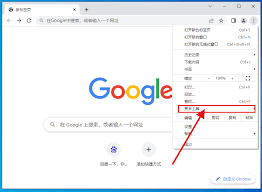
方法二:通过设置自定义工具栏
你还可以通过自定义工具栏的方式来隐藏扩展程序插件图标。在浏览器界面的空白处右键点击,选择“自定义”,然后在弹出的窗口中找到扩展程序图标。将其拖出工具栏区域,即可实现隐藏。如果之后需要再次显示,只需将其重新拖回工具栏即可。
方法三:借助第三方扩展
除了上述方法,还有一些第三方扩展可以帮助我们隐藏扩展程序插件图标。在谷歌浏览器的扩展商店中搜索“扩展程序图标隐藏”等相关扩展,安装并启用它们。这些扩展通常提供了便捷的操作界面,让你可以轻松地隐藏或显示扩展程序图标。
方法四:修改浏览器主题
某些浏览器主题可能会影响扩展程序插件图标的显示。尝试更换不同的浏览器主题,有些主题可能会默认隐藏扩展程序图标或者提供相关的设置选项来实现隐藏。在浏览器的设置中找到“主题”选项,浏览并选择合适的主题进行尝试。
隐藏扩展程序插件图标可以让谷歌浏览器的界面更加清爽,满足不同用户对于简洁界面的需求。通过上述几种方法,你可以根据自己的喜好和实际需求,选择最适合的方式来隐藏扩展程序插件图标。无论是想要专注于浏览内容,还是追求个性化的界面风格,这些方法都能帮助你轻松实现。快去试试吧,让你的谷歌浏览器焕然一新!