在制作ppt时,常常需要插入excel表格来展示数据。那么,ppt怎么插入excel表格呢?其实方法很简单。
首先,打开你的ppt文档,将光标定位到想要插入表格的页面。然后,点击“插入”选项卡中的“对象”按钮。在弹出的“对象”对话框中,选择“由文件创建”选项。接着,点击“浏览”按钮,找到你需要插入的excel表格文件,选中它后点击“插入”。此时,excel表格就会以对象的形式插入到ppt中。
这样插入的excel表格在ppt中是静态的。如果我们希望ppt插入表格后能保持源文件链接更新,该怎么做呢?
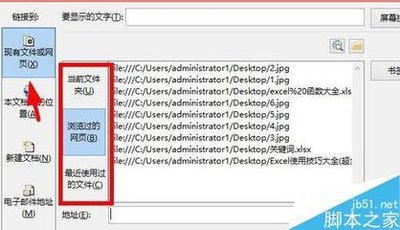
当你按照上述步骤插入excel表格后,选中这个表格对象,右键单击,在弹出的菜单中选择“链接”。在“链接”对话框中,确保选中“链接到文件”和“显示为图标”选项。这样,当源excel文件发生变化时,ppt中的表格也会随之更新。
例如,你在excel文件中修改了某些数据,再次打开包含该链接表格的ppt时,会发现表格中的数据已经自动更新为最新的了。这对于经常需要更新数据的情况非常方便,无需每次都手动去修改ppt中的表格内容。

通过这种方式插入并设置链接的excel表格,既能在ppt中方便地展示数据,又能与源文件保持紧密联系,确保数据的及时性和准确性。无论是在工作汇报、教学演示还是项目展示等场景中,都能大大提高效率,让你的ppt内容更加专业和实用。所以,掌握ppt插入excel表格并保持源文件链接更新的技巧,会为你的文档制作带来很大的便利。快去试试吧,让你的ppt在数据展示方面更加出色!