在日常工作和学习中,我们常常会遇到需要从ppt中批量保存图片的情况。你是否还在一张张手动右键另存为,觉得繁琐又浪费时间呢?其实,有更便捷的方法可以一键导出原图。
首先,打开你需要提取图片的ppt文件。然后,按下键盘上的“ctrl+a”组合键,全选ppt中的所有页面。
接下来,在选中的页面上右键单击,选择“另存为图片”选项。这里有个关键技巧,在弹出的保存对话框中,你可以选择保存的路径和文件名。但要注意,此时保存的图片可能并非原图质量。
若想获取原图,我们可以借助一些专门的ppt插件来实现。比如“islide”插件,它功能强大且操作简便。安装好插件后,再次打开ppt,选中所有包含图片的页面。接着,点击插件中的“导出”选项,在下拉菜单中找到“导出图片”功能。
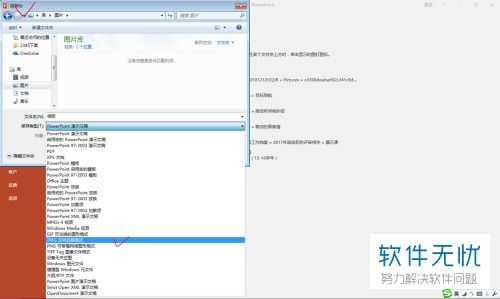
在“导出图片”设置界面,你能看到丰富的选项。勾选“导出为高清图片”,确保图片质量无损。还可以根据需求选择图片格式,如常见的jpeg、png等。设置好保存路径后,点击“确定”按钮,就能一键批量导出ppt中的原图啦。
另外,如果你不想安装插件,也可以利用wps演示来实现类似效果。打开ppt后,依次点击“特色应用”-“输出为图片”。同样能选择保存路径、图片格式等,将ppt图片批量导出为高质量原图。
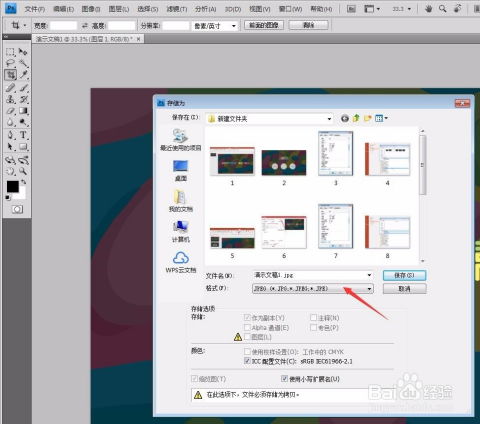
掌握这些方法后,不管是处理大量ppt图片保存,还是需要高质量原图用于其他用途,都能轻松应对,大大提高工作和学习效率。再也不用担心一张张保存图片的麻烦啦,赶紧试试吧!