在使用word撰写文档时,脚注分隔线有时会影响文档的整体美观。了解如何自定义与删除脚注分隔线,能让文档格式更加符合需求。
自定义脚注分隔线
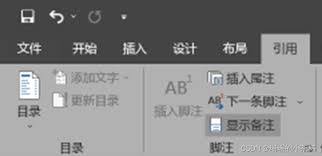
1. 进入脚注设置界面:将光标定位到文档中需要设置脚注的位置,点击“引用”选项卡,在“脚注”组中点击“脚注和尾注”按钮。
2. 自定义分隔线样式:在弹出的“脚注和尾注”对话框中,选择“脚注”选项,然后点击“自定义标记”,在其中输入你想要的分隔线样式代码,比如“—”(破折号)等。你还可以设置分隔线的字体、颜色等格式。

3. 应用设置:点击“应用”或“应用于整个文档”按钮,即可看到自定义的脚注分隔线。
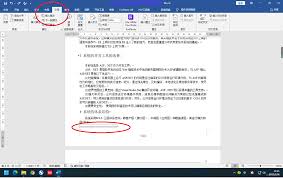
删除脚注分隔线
1. 直接删除:如果只是想简单地去掉脚注分隔线,可以将光标定位到分隔线上,按下delete键即可删除。
2. 通过样式修改:在“引用”选项卡的“脚注”组中,点击“脚注和尾注”按钮,在弹出的对话框中,将“脚注分隔符”的内容全部删除,然后点击“应用”或“应用于整个文档”,分隔线就会消失。
3. 使用样式库:在“开始”选项卡中,找到“样式”组,点击“样式”窗格的下拉箭头,找到“脚注分隔符”样式,右键点击选择“修改”,在“格式”选项中,将“段落”格式的“段前”和“段后”都设置为0,然后点击“确定”,这样也能删除脚注分隔线。
通过以上方法,你可以根据文档的具体需求,灵活地自定义和删除word脚注分隔线,使文档的格式更加整洁、美观。无论是学术论文、工作报告还是其他类型的文档,都能通过这些操作提升其专业性和可读性。