在c4d中,更改物体默认颜色是一项基础且常用的操作,它能让我们的作品更具个性化与视觉吸引力。下面就来详细介绍一下具体的方法。
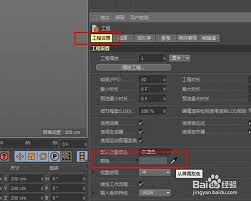
一、通过材质编辑器更改
1. 首先,选中想要更改颜色的物体。
2. 然后打开材质编辑器,一般可以在菜单栏中找到“窗口”-“材质管理器”来打开。
3. 在材质管理器中,找到与该物体关联的材质。如果物体使用的是默认材质,通常名称为“标准”等。
4. 双击该材质,进入材质编辑界面。在这里,找到颜色通道。
5. 点击颜色通道的颜色块,会弹出颜色选择器。可以通过多种方式选择颜色,比如直接在颜色条上点击,或者输入rgb值等。选择好满意的颜色后,点击“确定”即可更改物体的默认颜色。
二、使用对象属性中的颜色选项
1. 选中物体后,在属性管理器中找到“对象”选项卡。
2. 在对象属性中,有一个“颜色”选项。
3. 直接点击颜色块,同样会弹出颜色选择器,按照上述在材质编辑器中选择颜色的方法,选择合适的颜色,就能快速更改物体的默认颜色。这种方法相对简洁,适合简单快速地调整颜色。
三、利用预设材质
1. c4d提供了丰富的预设材质。在材质管理器中,点击右上角的预设图标。
2. 会弹出预设材质列表,从中选择一种带有特定颜色风格的材质。
3. 将其应用到物体上,物体的颜色就会随之改变。这是一种快速获取不同颜色效果的方式,而且有些预设材质还带有特殊的质感。
四、通过图层管理
1. 如果场景中有多个物体且进行了图层管理。
2. 可以在图层属性中找到与物体颜色相关的设置。不同的图层可能有不同的颜色预设或调整选项。
3. 通过在这里进行操作,也能间接影响物体的颜色显示效果,实现更改物体默认颜色的目的。
总之,在c4d中更改物体默认颜色有多种途径,我们可以根据实际需求和操作习惯选择合适的方法。无论是追求独特的色彩风格,还是为了使场景更加协调统一,熟练掌握这些更改颜色的技巧,都能帮助我们创作出更出色的作品。