在使用snipaste进行截图时,很多人可能希望能够自定义截图的保存位置,以方便整理和查找。今天就来为大家分享一下snipaste更改截图保存位置的详细教程。
首先,打开snipaste软件。
然后,点击软件界面左上角的“snipaste”菜单,在弹出的下拉菜单中选择“偏好设置”。
进入“偏好设置”窗口后,在左侧列表中找到“文件夹”选项。
在这里,你可以看到当前截图保存的默认文件夹路径。点击右侧的“浏览”按钮。
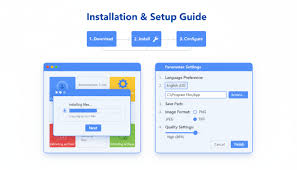
此时会弹出文件资源管理器窗口,你可以在其中选择你想要设置为截图保存位置的新文件夹。
选择好新文件夹后,点击“确定”按钮。这样,snipaste的截图保存位置就更改成功了。
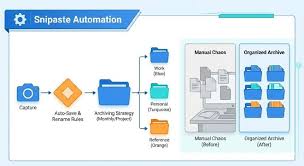
通过更改截图保存位置,你可以将截图统一保存到一个专门的文件夹中,便于后续对截图进行管理。比如,你可以创建一个名为“工作截图”的文件夹,将工作相关的截图都保存到这里;或者创建一个“生活记录”文件夹,存放日常的截图。
此外,如果你有多个项目或不同类型的截图需求,还可以根据具体情况创建多个不同的文件夹,并分别设置为snipaste的截图保存位置。这样在查找截图时会更加高效和便捷。
总之,掌握snipaste更改截图保存位置的方法,能让你的截图管理更加有序。快去试试吧,让截图保存变得随心所欲!