在使用按键精灵进行自动化操作时,准确找到屏幕坐标是非常关键的一步。下面将从多个维度为大家介绍如何在按键精灵中找屏幕坐标。
一、利用按键精灵自带的抓点工具
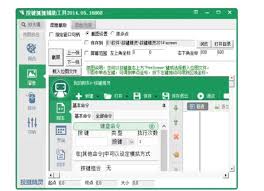
按键精灵提供了简单直观的抓点功能。打开按键精灵软件后,在脚本编辑界面,点击“抓点”按钮。此时鼠标指针变为一个十字准星,移动鼠标到想要获取坐标的屏幕位置,点击一下,软件就会自动获取该点的屏幕坐标,并显示在相应位置。这种方法操作便捷,适合快速获取一些简单位置的坐标。
二、通过代码实现精准找坐标
1. 使用 findcolor 函数
在按键精灵脚本中,可以使用 findcolor 函数来查找特定颜色的点坐标。例如:
```
dim x, y
x = findcolor(0, 0, 1023, 767, "ff0000", 0.9)
if x > 0 then
y = findcolorex(x, 0, x + 10, 10, "ff0000", 0.9, 0)
traceprint "找到坐标:" & x & "," & y
end if
```
这段代码表示在屏幕指定区域(0, 0 到 1023, 767)查找颜色为 ff0000 的点,如果找到,再进一步精确查找其附近的坐标。
2. 根据图像找坐标
利用按键精灵的图像识别功能,先截取目标图像,然后使用 findpic 函数来查找图像在屏幕上的坐标。
```
dim x, y
x = findpic(0, 0, 1023, 767, "pic.bmp", 0.9, 0)
if x > 0 then
y = findpicex(x, 0, x + 10, 10, "pic.bmp", 0.9, 0, 0)
traceprint "找到图像坐标:" & x & "," & y
end if
```
这里的“pic.bmp”是事先准备好的目标图像文件。
三、借助第三方工具辅助找坐标
有些专门的屏幕坐标抓取工具可以与按键精灵配合使用。这些工具通常具有更强大的功能,比如可以实时显示坐标变化、支持更多的颜色和图像识别模式等。在使用时,按照相应工具的操作说明进行设置和操作,然后将获取到的坐标信息应用到按键精灵脚本中即可。
通过以上多种方法,我们可以在按键精灵中灵活准确地找到屏幕坐标,为实现各种自动化操作奠定基础。