在现代办公场景中,蓝牙打卡作为一种便捷高效的考勤方式,被广泛应用。钉钉作为一款知名的移动办公应用,也提供了强大的蓝牙打卡功能。下面将详细介绍如何在钉钉中设置蓝牙打卡范围。
进入打卡设置页面
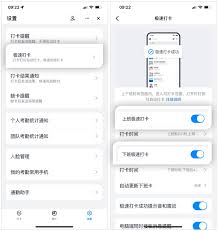
首先,打开钉钉应用,进入所在的工作群组或企业。点击界面下方的“工作”选项卡,然后在众多应用中找到“考勤打卡”应用并点击进入。进入考勤打卡页面后,找到页面右上角的设置图标,点击它,即可进入打卡设置页面。
选择蓝牙打卡设置
在打卡设置页面中,仔细寻找与蓝牙打卡相关的选项。通常会有一个“蓝牙打卡”的设置入口,点击进入蓝牙打卡设置界面。
设置打卡范围
在蓝牙打卡设置界面,会看到关于打卡范围的设置选项。一般可以通过手动输入距离数值来精确设置打卡范围。例如,你可以根据办公区域的实际大小,设置为半径5米、10米等不同范围。确保这个范围能够覆盖员工正常工作的区域,但又不会过大导致打卡不准确或出现安全隐患。
调整其他相关设置
除了打卡范围,还可以根据实际需求调整其他蓝牙打卡相关设置。比如,可以设置打卡时是否需要连接指定的wi-fi网络,以确保打卡环境的稳定性。还可以设置打卡成功或失败后的提醒方式,如声音提醒、震动提醒等,方便员工及时了解打卡状态。
保存设置并通知员工
完成所有设置后,务必点击保存按钮,使设置生效。然后,通过企业内部的沟通渠道,如工作群、邮件等,通知员工蓝牙打卡的新设置,包括打卡范围、打卡方式及相关注意事项等,确保员工能够顺利使用蓝牙打卡功能进行考勤。
通过以上步骤,就能轻松在钉钉中设置蓝牙打卡范围,为企业打造更加便捷、高效、准确的考勤管理体系。合理设置蓝牙打卡范围,不仅能提高考勤效率,还能更好地适应现代办公的节奏,助力企业实现精细化管理。