在使用雷电模拟器时,有些用户可能会遇到想要关闭高帧率的情况。下面就为大家详细介绍雷电模拟器高帧率关闭教程。
首先,打开雷电模拟器。进入模拟器主界面后,找到模拟器界面右侧的“设置”按钮,点击它。

进入设置页面后,在众多选项中,找到“引擎设置”这一项。
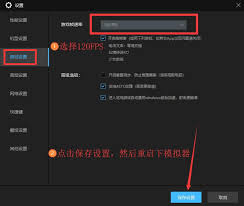
点击“引擎设置”后,会出现一系列与引擎相关的参数设置选项。在这里,你需要仔细寻找与帧率相关的设置内容。
通常,会有一个类似“高帧率模式”或“帧率限制”的选项。如果当前显示为开启状态,将其切换为关闭即可。
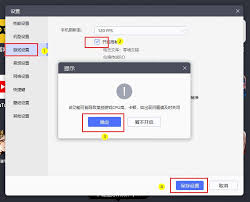
例如,有的版本中该选项可能显示为“开启高帧率(60帧)”,你只需将其前面的勾选去掉,变为“关闭高帧率”。
完成上述操作后,保存设置。一般在页面下方会有一个“保存”按钮,点击它,使设置生效。
另外,不同版本的雷电模拟器在设置位置和具体选项名称上可能会有所差异。如果按照上述常规方法没有找到相关设置,你可以尝试在模拟器的搜索框中输入“帧率”等关键词,进行搜索查找。
或者查看模拟器的官方帮助文档或论坛,了解对应版本关闭高帧率的准确方法。
关闭高帧率后,模拟器可能会在性能上有所变化。比如,可能会减少电脑硬件资源的占用,使模拟器运行更加稳定,尤其是对于一些配置不是特别高的电脑。同时,在某些游戏中,关闭高帧率可能会让画面表现更加符合你的需求,避免因过高帧率导致画面过于流畅而产生的视觉疲劳等问题。
总之,掌握雷电模拟器高帧率关闭教程,能让你根据自身需求灵活调整模拟器的运行参数,获得更好的使用体验。