萤石云视频app能让你轻松远程查看家中或其他场所的监控情况,添加设备是使用的第一步。下面就详细介绍如何在萤石云视频app上添加设备。
准备工作
首先,确保你已拥有萤石设备,如摄像头等。设备需接通电源并处于正常工作状态,且已连接到家中稳定的网络。同时,在手机上下载并安装好萤石云视频app。
添加设备步骤
打开萤石云视频app,点击界面右上角的“+”号。在弹出的菜单中选择“添加设备”。
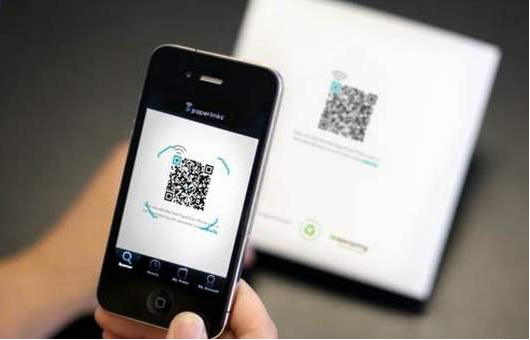
进入扫描设备二维码页面,将摄像头或其他设备上的二维码对准手机摄像头进行扫描。扫描成功后,按照app提示进行操作。

若设备支持一键添加,点击“一键添加”,app会自动搜索并识别设备,然后根据提示完成添加。
若不支持一键添加,可能需要手动输入设备的序列号等信息。序列号一般可在设备机身标签或说明书上找到。输入正确信息后,点击“下一步”,接着根据app引导完成后续设置,如设置设备名称、选择存储方式等。
常见问题解决
添加过程中若遇到网络连接问题,检查设备网络设置是否正确,确保手机与设备处于同一网络环境。若提示二维码扫描失败,可手动输入序列号添加。若添加后设备显示离线,查看设备网络连接是否正常,或尝试重启设备和app。
添加设备成功后,你就能在萤石云视频app上随时随地查看设备监控画面,还能进行录像回放、语音对讲等操作,为你的生活和工作提供更多便利与安全保障。按照上述步骤,轻松就能将设备添加到萤石云视频app,开启智能监控之旅。