在使用快剪辑进行视频编辑时,常常需要删除不要的部分,以让视频更加精炼和符合需求。以下为您详细介绍快剪辑删除多余部分的教程。
导入视频
首先,打开快剪辑软件,点击“导入”按钮,选择您想要编辑的视频文件,将其导入到软件中。
进入剪辑界面
导入视频后,在主界面中找到对应的视频素材,双击即可进入剪辑界面。
确定删除范围
播放视频,仔细观察您想要删除的部分。可以通过拖动播放进度条来精准定位到起始和结束位置。
删除操作
在快剪辑中,一般有以下几种常见的删除方式。
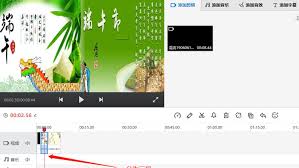
1. 分割删除:当确定好要删除部分的起始和结束位置后,点击软件中的“分割”按钮,将视频分为两段,然后选中您想要删除的那一段,点击“删除”即可。

2. 时间轴删除:部分版本的快剪辑支持在时间轴上直接操作。您可以在时间轴上找到对应的片段,右键点击选择“删除”选项。
预览与调整
删除部分内容后,一定要进行预览。再次播放视频,查看删除效果是否符合您的预期。如果发现还有需要微调的地方,可以重复上述步骤继续进行删除或调整。
保存视频
完成删除多余部分的操作后,如果对视频整体满意,点击“导出”按钮,选择合适的视频格式、分辨率等参数,将编辑好的视频保存到您指定的位置。
通过以上步骤,您就能轻松利用快剪辑删除视频中不要的部分,制作出更加精彩的视频作品。无论是新手还是有一定经验的视频创作者,都能借助快剪辑强大的剪辑功能,实现对视频内容的精准把控,让您的视频创作更加得心应手。