在日常使用中,我们常常需要将视频格式进行转换,以满足不同设备或平台的播放需求。暴风影音5作为一款功能强大的视频播放软件,也具备出色的转码功能。下面就为大家详细介绍暴风影音5的转码操作步骤。
打开转码界面

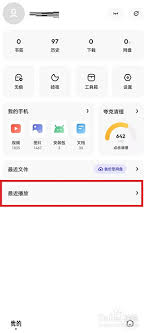
首先,打开暴风影音5软件。在软件界面中,找到并点击“工具箱”选项。在弹出的工具箱菜单中,你会看到“视频转码”功能,点击它即可进入转码界面。
添加需要转码的视频文件
进入转码界面后,点击“添加文件”按钮。在弹出的文件选择窗口中,找到你想要转码的视频文件所在位置,选中该文件后点击“打开”。此时,你选择的视频文件就会被添加到转码任务列表中。
设置转码参数
- 选择输出格式:在转码界面的下方,有一个“输出格式”选项。点击下拉菜单,你可以根据自己的需求选择输出的视频格式,如mp4、avi、flv等。不同格式适用于不同的设备和平台,例如mp4格式兼容性较好,常用于手机、平板等移动设备播放。

- 设置视频参数:点击“视频参数”按钮,你可以对视频的分辨率、帧率、码率等参数进行设置。分辨率一般根据目标设备的屏幕大小来选择,帧率越高视频越流畅,但文件体积也会越大。码率则影响视频的清晰度和文件大小,可根据实际情况进行调整。
- 设置音频参数:同样,点击“音频参数”按钮,你可以设置音频的编码格式、采样率、声道等参数。一般保持默认设置即可满足大多数需求,如果对音频质量有特殊要求,可以适当调整。
开始转码
完成上述参数设置后,点击转码界面中的“开始”按钮,暴风影音5就会开始按照你设置的参数对视频进行转码。在转码过程中,你可以在界面中查看转码进度,了解转码的剩余时间。

当转码完成后,你可以在指定的输出文件夹中找到转码后的视频文件。现在,你就可以将这个转换后的视频文件轻松地在各种设备上播放啦。
通过以上简单的操作步骤,利用暴风影音5就能方便快捷地实现视频转码,满足你多样化的视频播放需求。