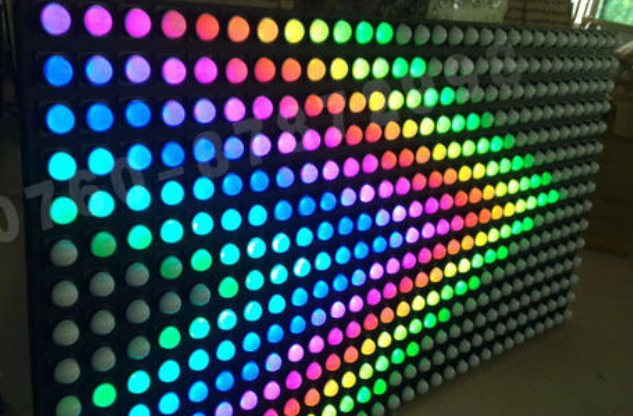
在使用led显示屏时,正确连接控制卡是确保显示屏正常运行的关键步骤。下面就为大家详细介绍led player连接控制卡的具体步骤。
准备工作
在开始连接之前,确保你已经准备好以下物品:
- 电脑一台,并且安装了led player软件。
- 控制卡,需根据显示屏的型号和规格选择合适的控制卡。
- 通讯线,如网线、usb线等,具体根据控制卡的接口类型而定。
连接步骤
1. 确定控制卡接口:仔细查看控制卡上的接口标识,了解其支持的通讯方式,如网口、usb口等。

2. 连接通讯线:
- 如果是网口控制卡,将网线一端插入控制卡的网口,另一端插入电脑的网口。
- 若是usb接口的控制卡,把usb线的一端连接控制卡的usb接口,另一端接入电脑的usb接口。
3. 打开led player软件:在电脑上找到已安装好的led player软件图标,双击打开软件。
4. 设置控制卡参数:
- 打开软件后,点击软件界面中的“设置”按钮。
- 在设置窗口中,选择对应的控制卡型号。这一步非常重要,只有选择正确的控制卡型号,软件才能与控制卡进行准确通讯。
- 根据实际情况设置显示屏的参数,如显示屏的宽度、高度、扫描方式等。这些参数需要与实际的显示屏硬件参数一致,否则可能导致显示异常。
5. 发送节目:
- 设置好参数后,点击软件界面中的“节目管理”,创建或编辑需要显示的节目内容。
- 编辑完成后,点击“发送”按钮,将节目发送到控制卡。此时,控制卡会根据接收到的指令控制led显示屏显示相应的内容。

注意事项
- 在连接过程中,确保通讯线连接牢固,避免松动导致通讯故障。
- 选择控制卡型号时要准确无误,否则可能无法正常连接和控制显示屏。
- 发送节目之前,一定要仔细检查设置的参数是否正确,以免显示效果不理想。
通过以上详细的步骤介绍,相信大家能够轻松地将led player与控制卡连接起来,让led显示屏顺利展示精彩内容。无论是商业展示还是活动现场,都能为你带来出色的视觉体验。快来动手试试吧!