Meld版
Meld平台拥有着十分完善化的本地目录文件可视化目录布局处置能力,特别是文件的全程比对,文件版本使用状态甚至是内部记录实时变化规则上的变动场景,尤其是文件存储规律,数据服务体系以及对应的场景规则保障状态等,寻求历史处理记录以及文件结构上的稳定编排组织力度。
Meld(可视化差别归并东西) 软件性能
文件比力
当场编纂文件,您的比力也会即时更新。
履行两路和三路差分和归并。
在差别和抵触之间轻松阅读
经由记录拔出、更改和抵触,完成全局和部分差别的可视化。
运用内置的regex文本过滤来疏忽无趣的差别。
语法高亮
目次比力
逐一文件比力两三个目次,展示新的、丧失的和被重置的文件。
直接翻开任何抵触或各种文件的文件对照。
过滤失落文件或目次,以免看到子虚的差别。
还可以开启易懂的文件办理
版本节制
Meld拥有很多版本节制系统,包罗Git、Mercurial、Bazaar和SVN。
在提交之前,启动文件比力以检阅所做的更改。
检查文件版本状况
易懂的版本节制操作也是可用的(即提交/更新/加入/删除/删除文件)。
归并形式(开辟中
运用一个配合的先人主动归并两个文件。
记录并在中心窗格中展示一切抵触转变的根本版本。
可视化和归并同一文件的自力重置。
锁定只读的归并根本,防止犯错。
指令行场景布局可与现有东西轻松集成,包罗git mergetool
Meld(可视化差别归并东西) 运用方式
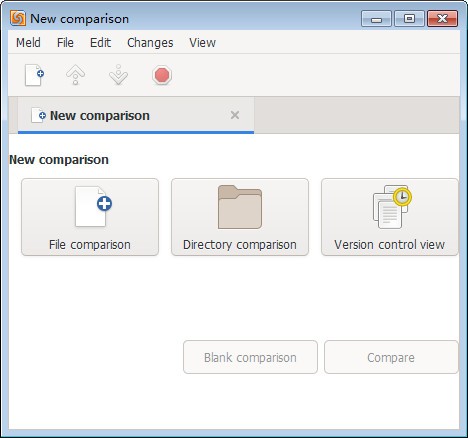
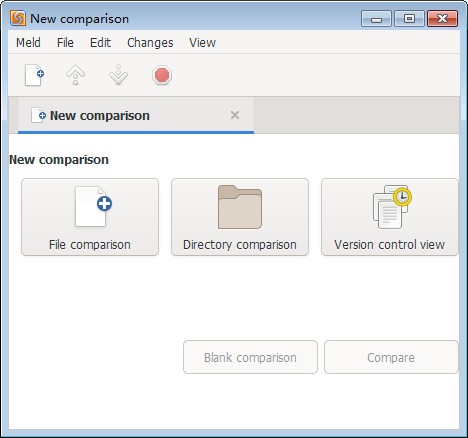
装好了软件,便可以看到Meld started
有三个选项:比力文件(File comparison),比力目次(Directory comparison)和版本节制视图(Version control view)。
点击比力文件选项,便可以选择需求比力的文件:
Meld file comparison
就像下面的截图那样大白,Meld 也能够开启三向比力,可是在这一系列文章的第一部门,我们只会讲更经常使用的双向比力。
接着,选择你想要比力的文件,点击比力(Compare)操控键位。软件会在双方别离翻开两个文件,高亮各种的行(和各种的部门)。
Compare files in Meld
两个文件的各种的地方在第二行,不同在于 file2 文件的第二行多了一个 3。你看到的玄色箭头是用来开启归并或重置的操作的。该例中,向右的箭头将会把 file2文件的第二行改成文件 file1 中对应行的内容。左向箭头做的工作相反。
做完重置后,按下 Ctrl+s 来保留。
这个易懂的例子,让你晓得 Meld 的根基用法。让我们看一看略微繁琐一点的比力:
Meld advanced file comparison
在会商这些转变前,这里提一下, Meld 的场景布局中有几个区域,可以给出文件之间的差别,让概略变得直观。这里独特需求注重窗口的左右双方垂直的栏。
Visual Comparison
细心察看,图中的这个栏包括几个各种色彩的区块。这些区块是用来让你对文件之间的差别有个大要的领会。每个着色的区块暗示一个部门,这个部门多是拔出、删除、重置或有不同的,取决于区块所用的色彩。官方文档是如许说的。
此刻,让我们回到我们之前会商的例子中。接上去的截图展现了用 Meld 了解文件的改动是很易懂的(和归并这些改动):
Meld(可视化差别归并东西) 更新内容
修复 Windows 上的启动帮忙
修复 Windows 上多历程的兼容性成绩
修复在 tab 封闭时代毛病的状况处置
修复在文件夹中开启的 commit 操作没法在 git 中准确任务的成绩Bug
修复: #196, #197
小编测评
Meld平台本就是朝着绝佳的文件目录鞥新管理,区块审核变化,对应文件目录的设置变化,桌面启动程序运行状态以及全面的文件批任务处置速度变化,都具备综合的内部审计,文件目录改善甚至是区块指定文件嵌入式信息的编辑保护效果。
以上就是Meld版的全部内容了,快快收藏软件爱好者下载更多软件和游戏吧!