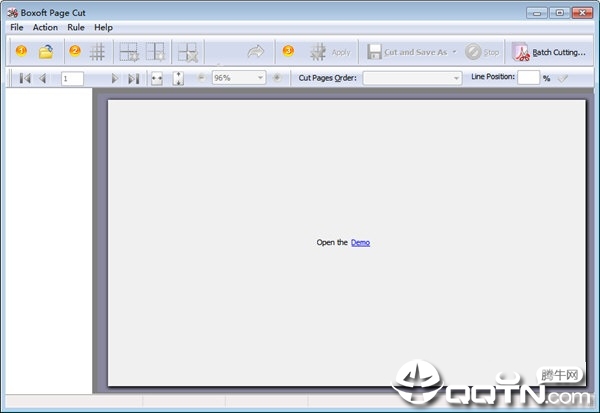
Boxoft PDF PageCut
Boxoft PDF PageCut自带PDF大类文件的综合裁剪合并功能,也是由于这类文件本就是成品,因而裁剪起来可通过页码来全面审视,当然裁剪合并时候可对于每个区块内容完成数字符号标注,毕竟文件之间的前后顺承和内容关联度是首要考虑的项目,后面再手动完成文件格式转换和输出存储工作。
性能特点
1、供给可视化裁剪编纂器。
2、Boxoft PDF PageCut最新版拥有批量切割PDF页面;
3、导出剪切设置作为法则文件以供未来运用;
4、各种的页面可以运用各种的剪切设置;
5、拥有拖放切割线(垂直或程度朋分线);
6、供给裁撤和重做拆分器放置操作的才能;
7、缩放PDF页面任务区进出;
8、拥有界说切割页切片顺序(垂直,程度,第一个最初,最初一个);
软件特点
1、厉害切割性能
2、易于运用
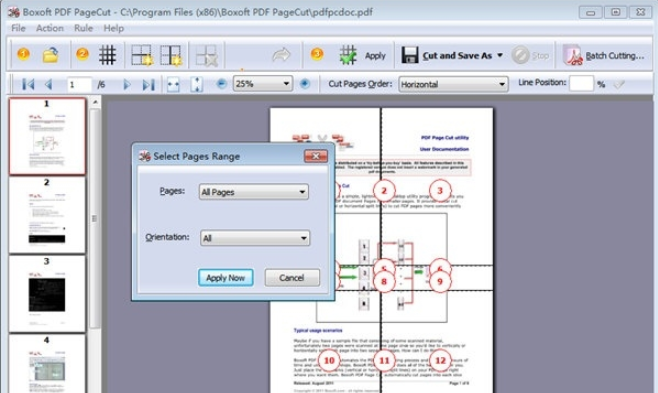
BOXOFTPDF PACECUT供给了一个可视裁剪编纂器,许可您界说页面将若何被裁剪。要到达这个目标,只需运用鼠标加入/挪动切割记录(垂直或程度切割线),然后点击“剪切和保留为”操控键位。您乃至可以在各种的页面中界说各种的剪切法则。
3、批量切割PDF页面
BOXFFT PDF PAGECUT可以同时按照选择的切割法则批量朋分多个PDF文档页。
4、永久不花钱进级
一切的产物都可以避免费进级,一旦你采办了软件,你便可以永久运用它。我们保存为今后版本订价的权力,但您不需求消费一分钱用于进级。
5、30天退款担保
我们置信我们的软件是一个特别的价值,我们尽力任务,以确保这是真的。若是您对我们的服务因任何缘由而不对劲,您将获得全额退款。
运用申明
翻开PDF文档:
点击翻开图标,或选择文件,然后选择Open将翻开尺度文件阅读和选择窗口。从该窗口可以导航到文件夹并找到要翻开的PDF。
翻开的PDF页面缩略图展示在BOXOFTPDF页面左窗口中展示(PDF缩略图),您可以经由单击“窗口”来检查窗口中的任何页面。这将展示在准确的PDF页面预览窗口。
加入页面裁剪蒙版:
加入新的网格,垂直或程度分手器,将在任务区的顶部和左边呈现新的分手器;
删除朋分(切割)线
单击图标删除选定的拆分器
调剂分(线)线定位
点击分派器上的鼠标左键,选中的分色器将被记录为白色,然后可以改动分手器的定位(在选定的分手器上推左鼠标操控键位并将其拉入所需的标的目的)。您还按Ctrl +Up或Ctrl +向下挪动选定的分手器定位,您可以单击裁撤图标或重做图标往返滚操作。
设置剪切页顺序
您可觉得每一个PDF原始页调剂切片顺序,选择切割形式:
程度、垂直、第一到最初、最初到第一
将以后拆分(剪切)行设置运用于一切其他页面,在完成调剂以后拆分行定位以后,可以单击“运用”图标将以后设置运用于一切其他页面
剪切并保留为
在完成加入页面剪切掩码以后,可使用Save图标剪切和保留文件,Boxoft PDF页面剪切按照剪切记录(垂直或程度朋分线)主动将页面剪切到每一个切片中,然后将每一个PDF页面切片归并到新的PDF中。
小编测评
PDF文档之所以越来越被重视,就得益于其最适合打印机输出的版式还有内容完整性呈现的特点,通常不会出现大的问题,只不过成建制的文件集存在单独使用的情况,比如其中的某一页才是项目的重心,那么就按照既有路线一步步裁剪输出。
喜欢小编为您带来的Boxoft PDF PageCut吗?希望可以帮到您~更多软件下载尽在软件爱好者