SmallPDF转换器
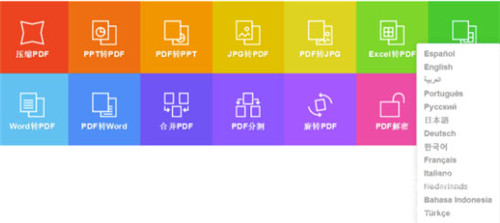
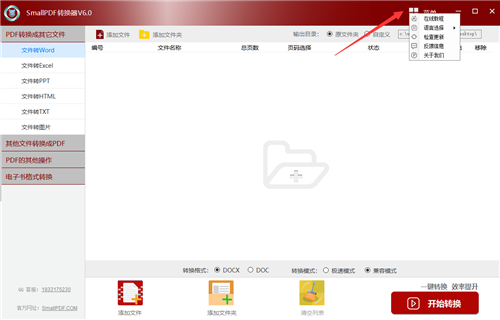
SmallPDF软件首页就已经直观给予PDF类文件的大部分转换模式,且是以不同颜色进行标注,尽力去满足于一类文件的分别处理需求,确定本地存储文件夹,从内部打开之后输入素材文件信息,抛去格式转换,还有格式压缩,内容归并,页面内容裁剪以及位置翻转等实用功能等待大家去运用。
SmallPDF版软件性能
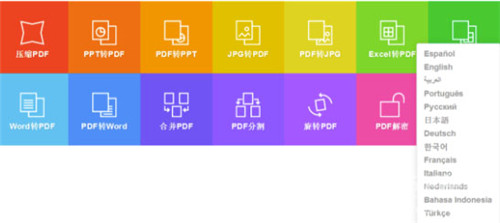
1、文件文本信息平安:一切的电子文件均在当地PC电脑上处置,不上传服务器,不存在任何泄漏风险。
2、完善复原文档格局:软件可一键读取文档,完善复原文档的逻辑布局和格局,无需从头录入和排版。
3、肆意性能批量处置:在smallpdf转换器中,任何性能都可以完成批量加入文件开启处置,省时省心。
4、极速转换文本内容:软件具有高智能化辨认内核,经由智能简化软件运用的操作步调,完成极速转换。
5、厉害转换纠错功能:软件供给更厉害的文字转换纠错功能,精准地检测出文档模板、题目等外容。
6、改良PDF处置算法:软件进一步改良PDF处置算法,提升PDF文档展示质量,更好地转换PDF文本。
SmallPDF版教程
无限运用Smallpdf的方式:
1.翻开装载包,会主动装载,装载完在左上角点击 exit 封闭软件(不要直接右上角封闭!)。
2.然后找到preferences.json文件,preferences.json文件目次:C:⁄Users⁄你的用户名⁄AppData⁄Roaming⁄Smallpdf⁄preferences.json;
若是众多人不晓得怎样找,可以看看上面的教程:
在桌面上找到软件便捷技巧,右键点击便捷技巧,选择翻开文件定位;
3.找到应用装载目次后,点击appdata;
4.在appdata文件夹中,找到Roaming文件夹,而且翻开此文件夹,
5.在Roaming文件夹中,找到Smallpdf文件夹,
6.进入Smallpdf文件夹后,找到 preferences.json 文件;
右键点击preferences.json文件,选择用记事本翻开该文件;
7.找到preferences.json-记事本 中,找到system.trial_duration_limit": 5 , ;
将数字5给为36500,即system.trial_duration_limit": 36500;
改完后Ctrl+S保留;
8.运转软件,便可取得36500天的无偿使用权限了(100年的权限)。
SmallPDF版罕见问题
1、没法找到我的文件/我的文件去那边了?
若是您没法找到您的文件,缘由凡是有两个:
一是您在完成处置文件后按下下载操控键位,文件能够已在您的阅读器的下载文件夹内。
另外一个罕见缘由是您已上传该文件,但本站未能完成处置该文件(图标一向在动弹),您也没法下载文件。
2、当程式没法完成处置文件,通常为阅读器扩大套件致使。
请测验考试以下处理方案:
①在运用我们的服务或经由无痕形式拜候本站时,请确保您已停用一切阅读器扩大套件。
②若是上述处理方案没法诠释您的问题,请测验考试运用另外一种阅读器。
大大都环境下以上的法子都能处理您的问题。
小编测评
SmallPDF提供给PDF类文件近乎于完美的文件格式转换体验,毕竟也是当地职场办公使用比较多的文件格式类型,自然得做好完全充足的预备工作,确立全新的输出文件夹,带去各类数据信息或者是PDF类文件的自我调整处理属性,后面调整到最佳状态。
以上就是SmallPDF转换器的全部内容了,快快收藏软件爱好者下载更多软件和游戏吧!