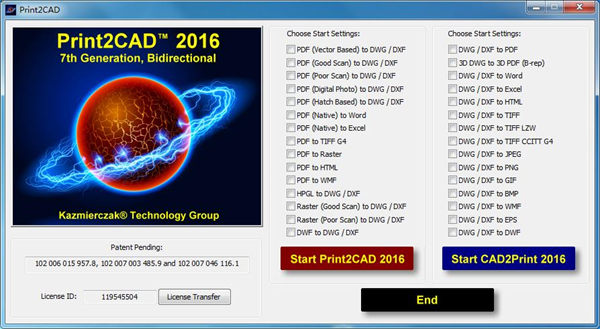
Print2CAD 2022
Print2CAD具有CAD类文件一键页面编辑,数据填充,格式转换以及具体的内容标注等功能,具体有DWG,DXF以及PDF等多类文件格式支撑,和其他各种CAD大类软件进行对接,处理图纸和在打印流程前后都得对项目的内容以及数据进行严谨的审核工作,这样就能进一步减少检测工作量。
Print2CAD性能引见
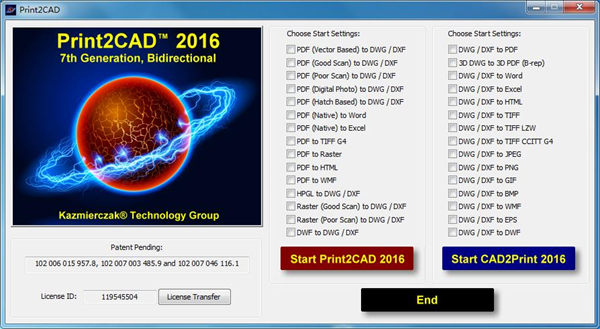
1、性能多元化且高效的Print2CAD处理方案,可帮忙您轻松打印PDF,DWF,HPGL,TIFF,JPEG文件到CAD(DWG,DXF)
2、Print2CAD 2022版是一个包括繁琐性能的顺序,可帮忙您将PDF,HPGL,AutoCAD文件(DWF,DWG,DXF)和图象(例如TIFF,JPEG)转换为DWG,DXF,JPEG和PDF
3、该东西的场景布局清洁,直观。因为不拥有拖放方式,是以只能运用文件阅读器将项目导入文件行列。可以同时处置多个条目
4、文件列表供给有关每一个项目标特定信息,即称号,源格局,大小和定位。若是您对默许设置感应对劲,则可以经由指定输入格局和目次当即持续履行转换进程
5、许可您自行设置光栅到矢量转换的首选项。是以,您可以完全矢量化光栅图象,将光栅图象转换为程度线条组或实体实体,提取光栅图片并将其作为参考放置在图纸中,和玩弄权威选项(例如,像素限制的轮廓,间隙腾跃,角度活络度)
6、另外,您可以按照实体色彩将实体排序到独立的图层上,转换圆和圆弧,删除一切暗影,指定X,Y,Z坐标的页面规模和比例因子,将文本建立为独立的字符串,并将Print2CAD设置为主动优化文字高度。可以检查输出和输入文件。另外,您可以启用OCR形式并设置与OCR文本和线型辨认相干的设置,和坐标校准
Print2CAD特点
1、包括DWG和DXF布局检查DeepView 2022年
2、包括PDF / DWF / TIFF / JPEG / HPGL检查器PVGview
3、助理轻松转换
4、对PDF / TIFF / JPEG / DWF / HPGL文字OCR辨认
5、坐标标定不花钱校准点
6、线路类型辨认
7、对PDF光栅图象矢量化黑/白或黑色
8、TIFF矢量化,JPEG光栅图象的黑/白色或黑色
9、28练习视频剪辑
10、PDF和多媒体参考手册
11、文字高度标准化
12、矢量权威设置
13、PDF到DWG或DXF转换(合用于一切CAD系统)
14、DWG到3D PDF转换(与中国新格局)
15、PDF格局为JPEG / TIFF转换(LZW,G4,G3)
16、PDF格局为JPEG,TIFF,GIF,PNG转换
17、TIFF / JPEG / BMP / PNG / GIF为DWG / DXF转换(合用于一切CAD系统)
18、DWF / EPS / PS /跋文DWG / DXF转换(合用于一切CAD系统)
19、DWG / DXF到PDF转换
20、HPGL和HPGL-2为DWG或DXF转换(合用于一切CAD系统)
21、指令行和批拥有
22、转换成DWG和DXF版本12,14,2000年至2022年
23、拥有PDF文本
24、拥有PDF图层
25、提取PDF像素图象为JPEG或TIFF文件(可选)
26、圆和圆弧的辨认
27、扭转DWG和DXF坐标和缩放
28、断根和归并折线
29、DWG和DXF层布局的重构
30、DWG和DXF RGB色采转换
31、启动与不计其数的PDF,HPGL,TIFF,JPEG,DWF文件中的一个运转
32、DWG或DXF坐标的高精度
33、多段线的优化
34、转换一切PDF页面转换成独立的DWG或DXF
35、分派PDF线宽为DWG或DXF实体
36、从PDF为BMP,JPEG,PNG或GIF提取嵌入的光栅图象
37、转换嵌入式光栅从PDF作为固体或线条图象
38、拥有TIFF和JPEG矢量
Print2CAD装载教程
1、在本站下载软件压缩包,解压,双击install-Print2CAD-2022.msi软件
3、点击接管答应,再点击Next开启装载
4、点击Browse设置应用装载定位
默许装载定位:C:⁄Program Files (x86)⁄Print2CAD 2022 7th Generation
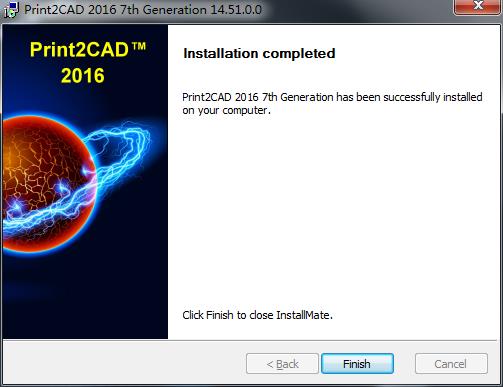
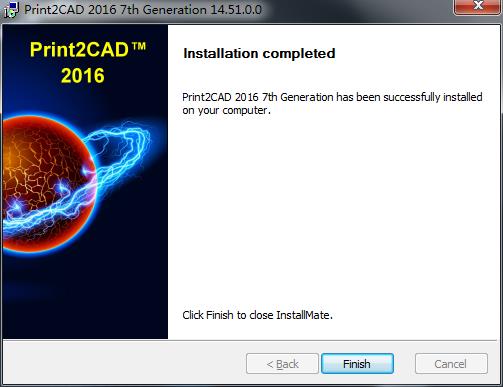
5、导游已成功完成装载,点击Finish加入导游
7、将ENGiNE文件下的补钉复制到软件文件下,点击复制和替代便可
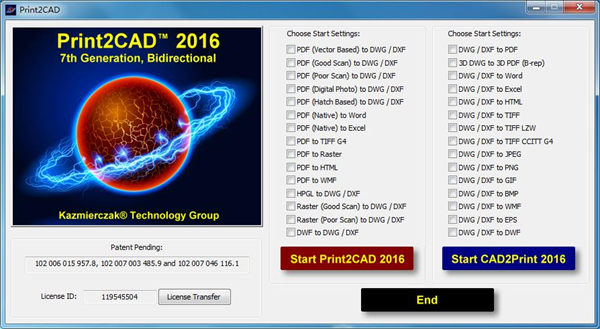
8、连续点击开启软件,以下图用户可以刊行运用
Print2CAD运用教程
Print2CAD怎样用
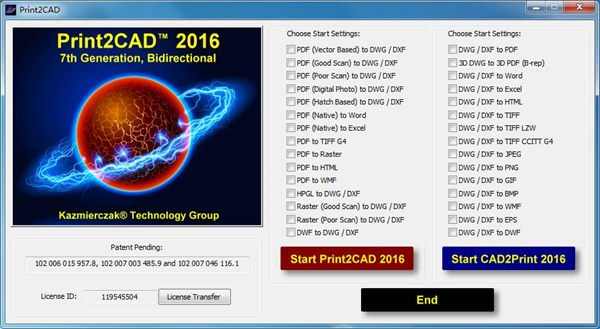
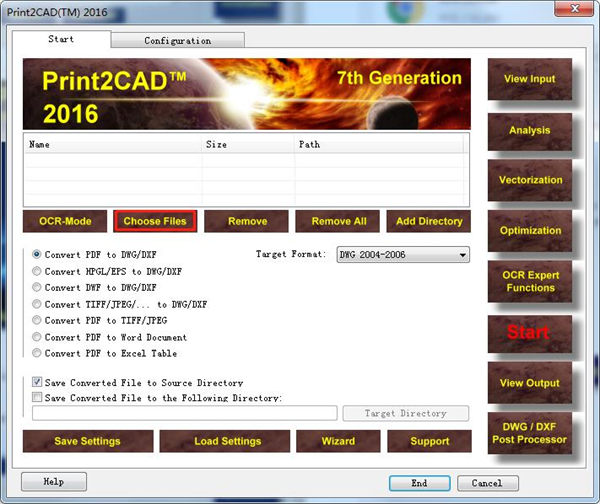
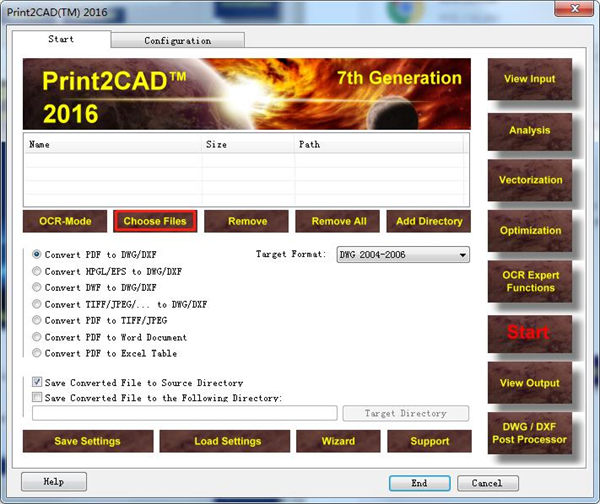
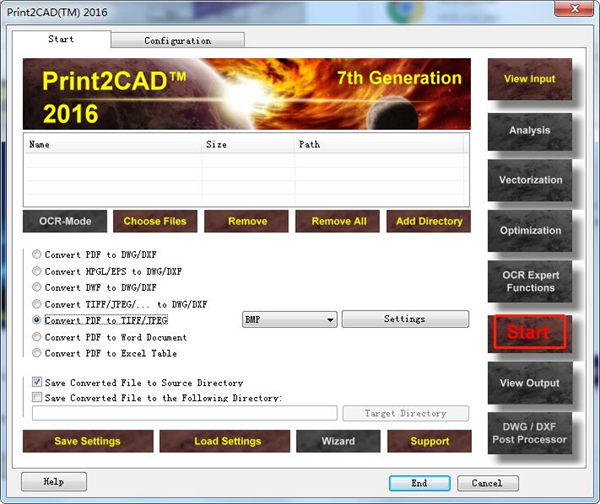
1、连续点击开启软件,以下图用户可以按照需求选择白色选框下的操控键位
2、点击choose files选摘要转换的PDF文件
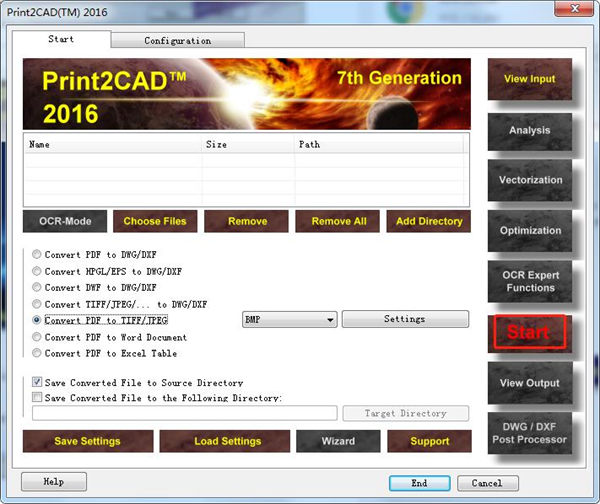
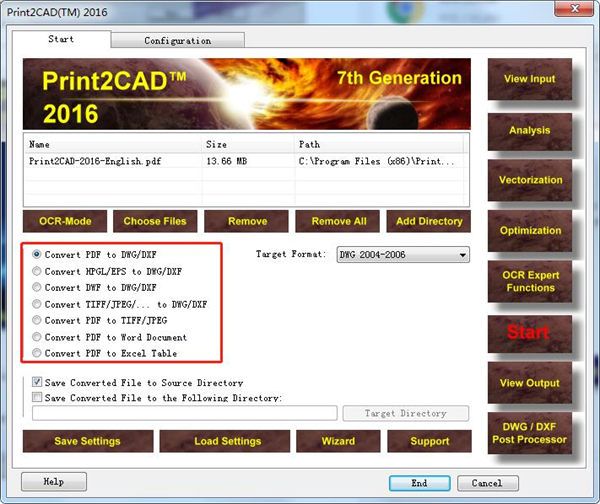
3、设置要转换的格局
4、点击start起头转换
print2cad转换教程
直接从源文件中提取超链接
该方式从源文件中检索超链接并在输入的Flash文件中建立响应的超链接。今朝,该方式拥有以下文件类型:
Microsoft Word
Microsoft PowerPoint
若是你不想在输入的Flash文件中包括源文档中的链接,你可使用文件选项窗口的超链接选项卡中响应的复选框翻开/封闭此性能。
1、Microsoft Word和PowerPoint文档
要转换带有超链接的文档,你可使用以下转换方式:
1、翻开Print2Flash,然后运用转换操控键位
2、翻开Print2Flash,将文档拖放至运用顺序窗口
在编程转换中,链接提取由Profile工具的ExtractLinks属性或 Enhanced Batch Processing的ExtractLinks参数节制。另外,特别的运用顺序转换方式必需激活,以便启用Microsoft Word和PowerPoint文档中的超链接提取。
2、PDF documents
要转换带有超链接的PDF文档,你可使用以下方式开启转换:
1、翻开Print2Flash,然后运用转换操控键位
2、翻开Print2Flash,将文档拖放至运用顺序窗口
在编程转换中,链接提取由Profile工具的ExtractLinks属性或 Enhanced Batch Processing的ExtractLinks参数节制。
3、Bookmarks
源文档中能够包括书签。书签也是一个链接到同一文档中另外一个定位的超链接。点击书签时,文档视图被切换到展现书签所指向的定位。例如,当你点击Word文档顶部的目次时,书签会把你带到该题目所对应的章节。Print2Flash拥有书签,并在输入的Flash文件中保存书签。
你也能够运用Print2Flash Document API导航到书签。Print2Flash Document API的goToLinkTarget性能许可您导航到由url参数指定的书签。书签应指定为以下格局:anchor:
从文件中解析文本超链接
对其他类型的文件,您可使用Print2Flash解析出的文本中的超链接。若是文档中包括了近似于URL的有用文本字符串,Print2Flash可以将次字符串转换为可点击的超链接。
print2cad转换了没有文件
第一步:起首进入我速PDF转换器官网
第二步:下载装载完成后,翻开软件,选择【pdf2cad v9展示转换成功 没文件】
第三步:点击或拖拽你想要转换的批量PDF文件或点击场景布局下方【加入文件夹】;输入目次可以选择【原文件目次】或【自行设置目次】,最初点击【起头转换】便可完成转换。
系统要求
1、32位:视窗10,Windows 8中,Windows 7的SP1,WindowsVista中(SP1)
2、64:10的Windows中,Windows 8,Windows 7的SP1,WindowsVista中(SP1)
3、苹果OS X(雪豹或狮子)与Parallels Windows或融会的答应(同样性)
小编测评
Print2CAD可以在设置项中找到格式勾选的区域,这也是推荐在CAD类文件进行内容输出打印之前的操作,其次就是对本地的文件项目进行仔细检查,确保内部的各种数据信息可以同实际界面对得上,这样打印后可以直接传输运用,效果很突出。
上文就是小编为您带来的Print2CAD 2022了,更多精彩软件请多多关注软件爱好者。