Vmware vsphere client
Vmware vsphere client拥有虚拟机的创建功能,并可以提供具有操纵界面的存储服务等等,在进行新虚拟机的创建中,您可以自由修改虚拟机版本、所拥有的cpu、虚拟插槽、内核数以及内存等等设置,打造贴合需求的虚拟机。
软件性能
存储
-针对虚拟桌面根本架构 (vdi)的矫捷、有用操纵空间的存储。
-新的磁盘格式完成了虚拟桌面空间操纵率和i/o吞吐量之间的杰出均衡。
计算
-更大型的虚拟机-虚拟机可以增加就任何故前版本的2倍,乃至可以拥有第一流的运用。
-虚拟机可以具有多达64个虚拟cpu(vcpu)和1tb虚拟ram (vram)。
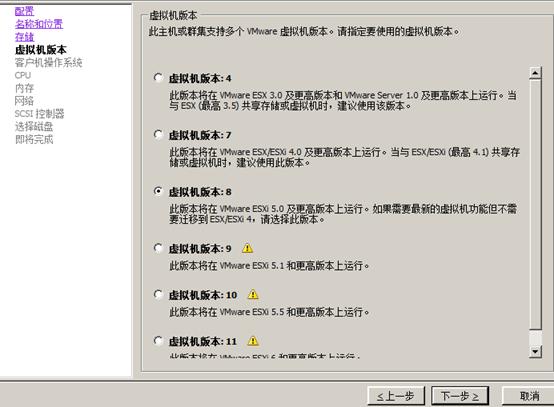
-新的虚拟机格式-vsphere 5.1中,虚拟机格式(版本 9)具有若干新性能。
-包罗拥有更大型的虚拟机、cpu机能计数器和为加强机能设计的虚拟同享图形加快性能。
网络
-vsphere散布式互换机-加强性能,例如网络运转状态检阅、设置备份和复原、回滚和恢复和链路聚合控制协议。
-拥有并供给了更多企业级的网络毗连性能,为云计算奠基了加倍坚实的根本。
-拥有单根 i/o虚拟化 (sr-iov)- 对 sr-iov的拥有优化了繁琐运用的机能。
装载教程
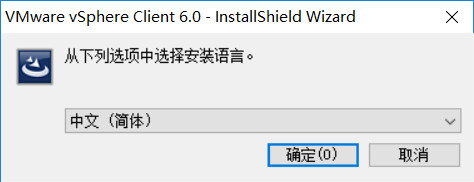
1、在本站下载Vmware vsphere client后,双击进入软件、选择语言中文(简体)。
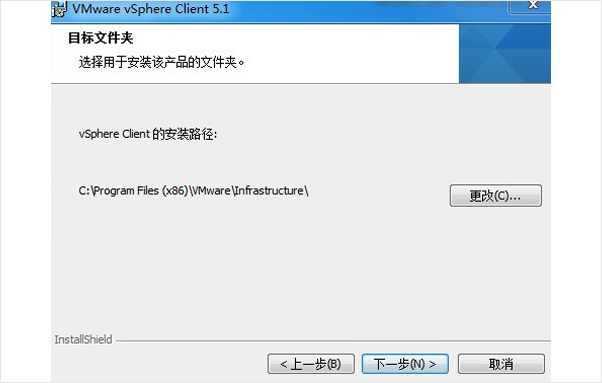
2、装载进程易懂,依照步调提醒开启装载便可以了。
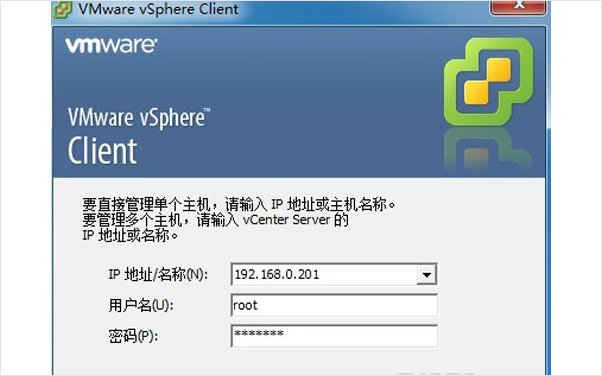
3、装载完成后,点击完成加入装载导游,此时会在桌面上建立一个vmware vsphere client图标。
点击图标,此时就是vmware vsphere client的登录场景布局,输入 esxi的地址或域名,输入 root用户名密码,点击登录。
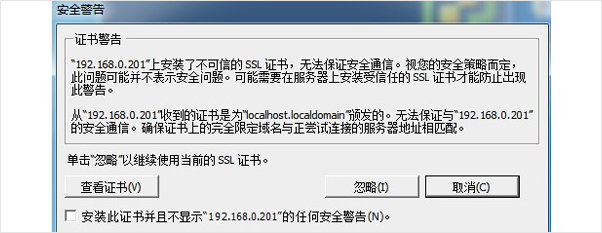
4、忽略呈现的安全警告。缘由是vmware vsphere client检测到由esxi主机或vcenter server系统签名的证书(默许设置)。
装载虚拟机教程
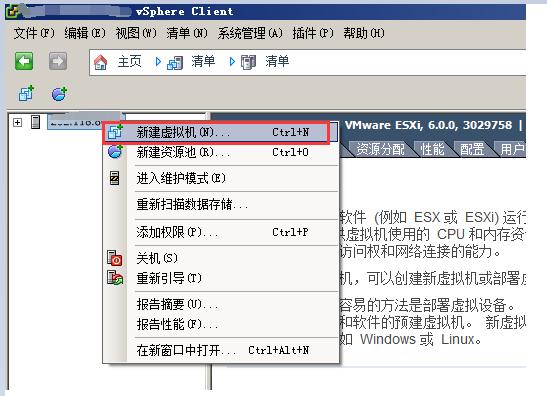
1、开始,在服务器图标上按下鼠标右键,在弹出来的列表当选中新建虚拟机(n)...选项。
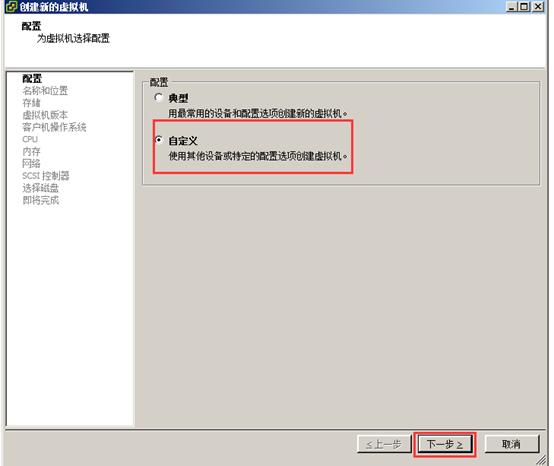
2、在弹出来的建立新的虚拟机窗口中在设置选项当选择自行设置选项,然后点击下一步操控键位。
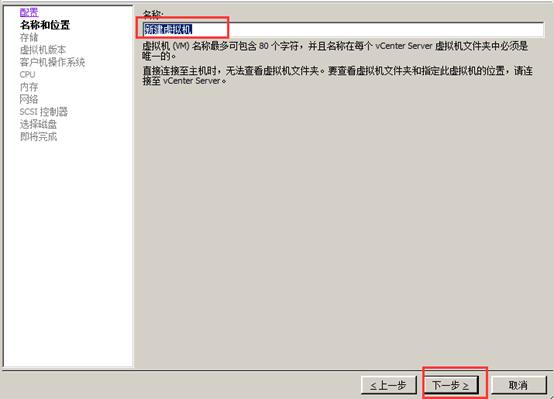
3、进入“名称与位置”场景,填写建立的虚拟机称号,注重看上面的提醒每一个虚拟机的称号是独一份的,然后点击下一步操控键位。
4、进入如下场景布局,默许,直接下一步。
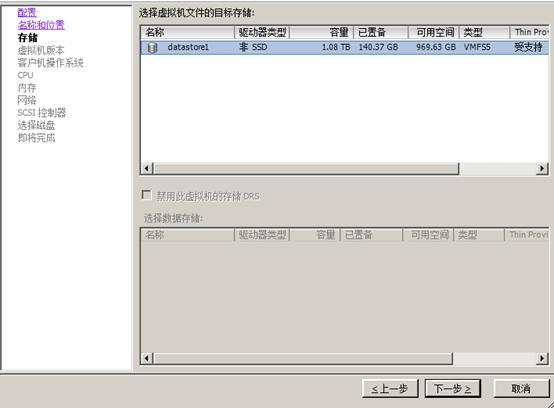
5、选择虚拟机版本,几乎都选择最高版本,若是是有特别需求或兼容可以选择其它版本,然后点击下一步操控键位。
6、进入客户机操作系统场景布局,选择客户机操作系统和版本。
7、cpu的设置,虚拟插槽及其内核数基本选择默许便可。也能够按照本身的需求开启设置。
8、内存可自在选择,默许是2gb。网络的设置,选择默许便可。scsi控制器,默许便可。
9、选择磁盘,普通选择建立新的虚拟磁盘。建立磁盘。按照本身现实需求开启选择,选择默许的便可以。
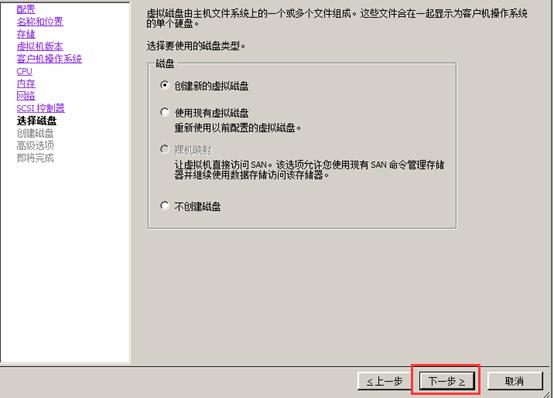
10、接上去的高级选项选择默许便可。然后点击下一步操控键位。
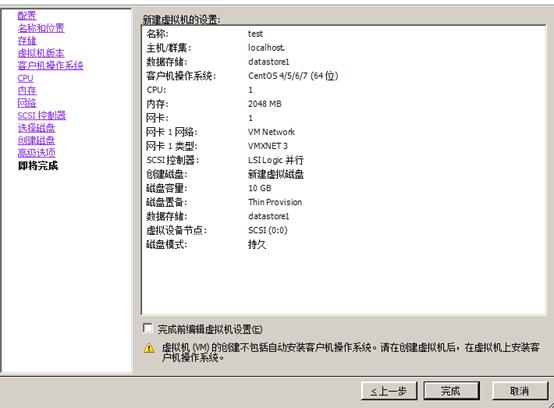
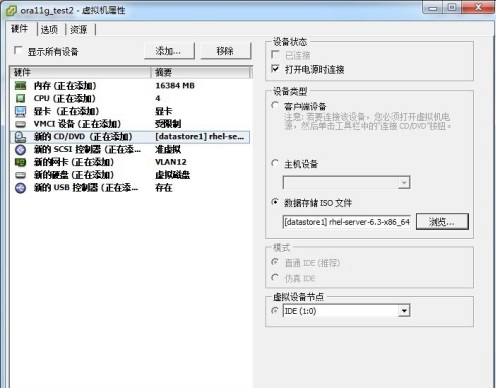
11、进入“即将完后”场景布局,检查一下新建虚拟机的设置,然后点击完成操控键位便可完成了建立虚拟机的设置。
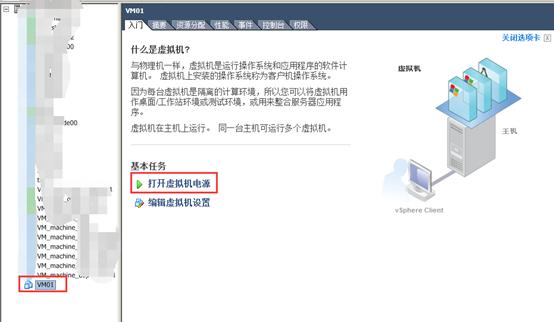
12、然后在左边服务器端可以看到建立的虚拟机。需求注重的是此刻建立的虚拟机是个裸机,没有装载任何的操作系统。
小编简评
看了这么多,你下载了Vmware vsphere client吗?想要下载最新软件就来软件爱好者好玩的游戏、简单易懂的软件教程、令人耳目一新的游戏玩法这里统统都有,更多精彩不容错过!