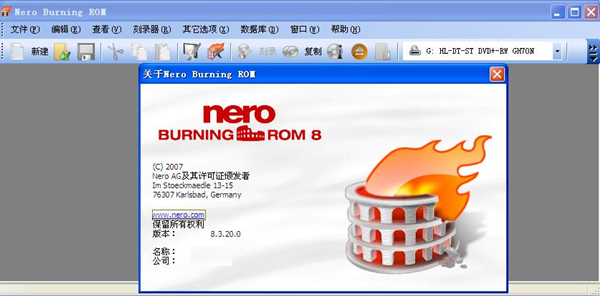
Nero
Nero8需要连接外置刻录机,在使用时,用户需要先在软件内选中刻录音频、刻录光盘、刻录视频光盘中的一个,然后开始翻录和刻录或者创建、编辑,需要再设置一下磁盘型号、刻录份数等其他信息,之后就可以开始刻录了,刻录速度非常快。
软件特色
1、快捷地利用遥控功能获取到数码媒体上的文件/整合电视,DVD,图像和声音内容。
2、可以简便的安装和用户界面/支持所有流行的文件格式。
3、组织内容的数据库更有效率/提供了改进的多任务模式。
4、高级搜索功能/LightScribe 支持/DVD-R 多层和 DVD+R 双层支持。
使用方法
Nero8软件如何刻录dvd光盘?
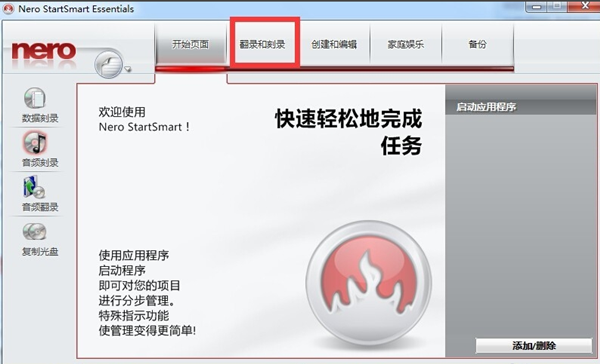
1、首先在本站下载安装好软件后打开进入主界面,如下图所示,在主界面上方有开始页面、翻录和刻录、创建和编辑等选项,我们点击刻录和翻录选项进入下一步。
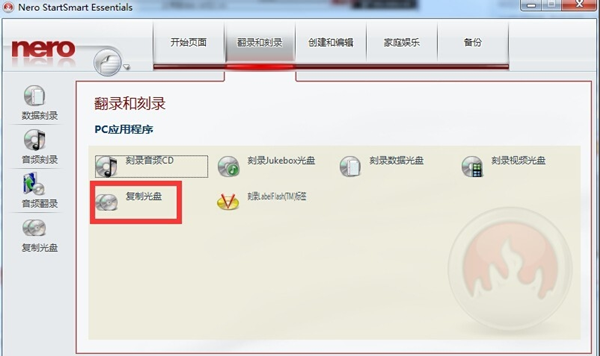
2、点击翻录和刻录后,在界面下方会有详细的应用,有刻录音频、刻录光盘、刻录视频光盘等选项,我们点击复制光盘,然后进入该界面。
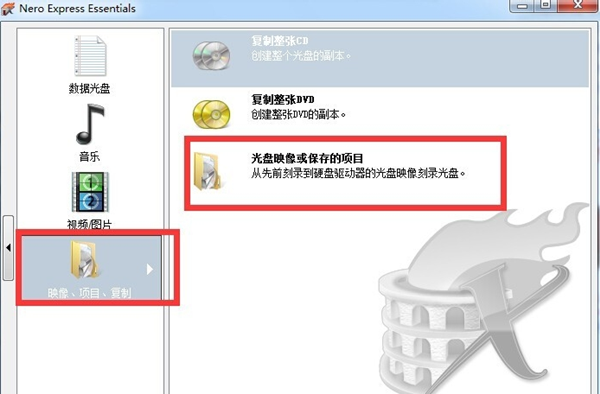
3、进入到复制光盘界面后,我们点击界面左侧的影响、项目、复制选项,然后在界面右侧选择从光盘映像或保存的项目点击后进入下一步。
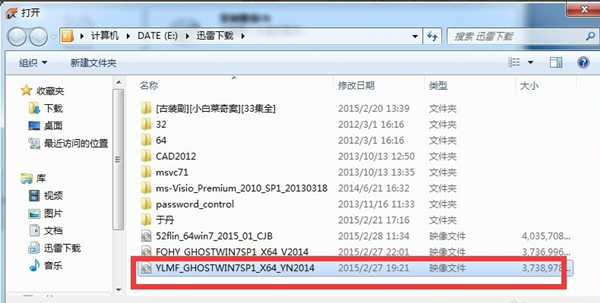
4、进入到文件选择界面,我们找到映像文件后点击选中,然后点击界面下方的打开选项将其添加到软件中,然后进行下一步。
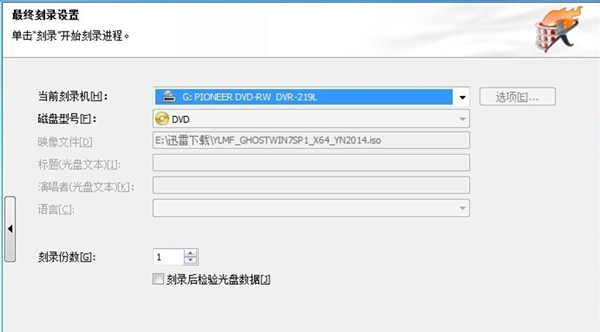
5、进入刻录设置界面,我们先选择刻录机,然后设置磁盘型号、刻录份数等其他信息,设置完成确认无误后点击刻录。
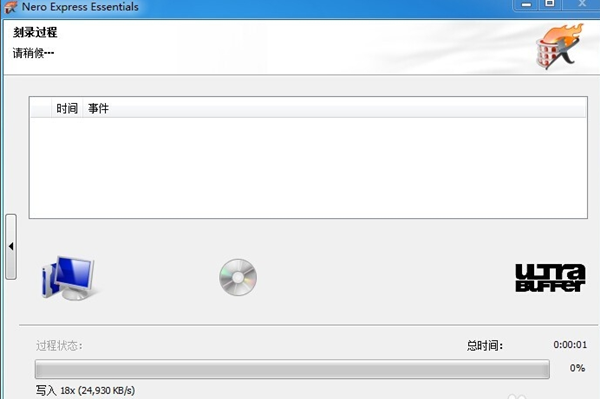
6、进入刻录界面,你需要耐心等到刻录进度条完成,刻录完成后光盘会自动从光驱中弹出,然后就完成刻录了,非常简单,赶紧来使用吧。
软件亮点
1、跨光盘刻录 – 使用 Nero DiscSpan,您可分割超大文件,然后将其一次性刻录到所需的多张光盘上。
2、文件恢复:Nero RescueAgent 可以帮您恢复CD/DVD/USB及硬盘中的文件。
3、翻录音频 – 轻松在您的计算机上创建所喜爱音乐的播放列表或 CD 混音以进行即时播放。
4、光盘表面扫描 – SecurDisc 不仅局限于单一的刻录,还有表面扫描功能可以提高光盘刻录的可靠性。
5、光盘复制 – 您可以轻松快速地将音乐复制到 CD,甚至将高清电影复制到蓝光光盘。
6、刻录长久使用的光盘 : Nero SecurDisc 功能可以确保光盘的可读性,减少刮痕、老化和损坏的影响。
好了,今天的Nero分享就到这里了,想要下载更多软件就来软件爱好者,快快收藏吧,更多精彩不容错过!