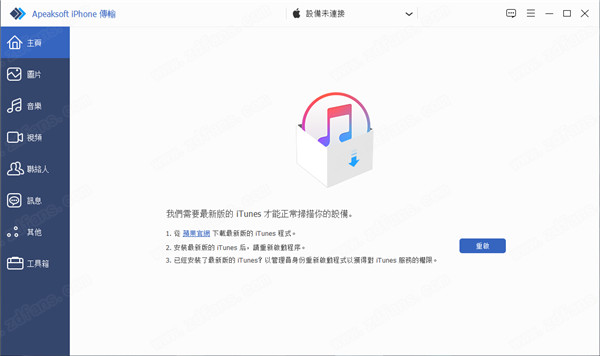
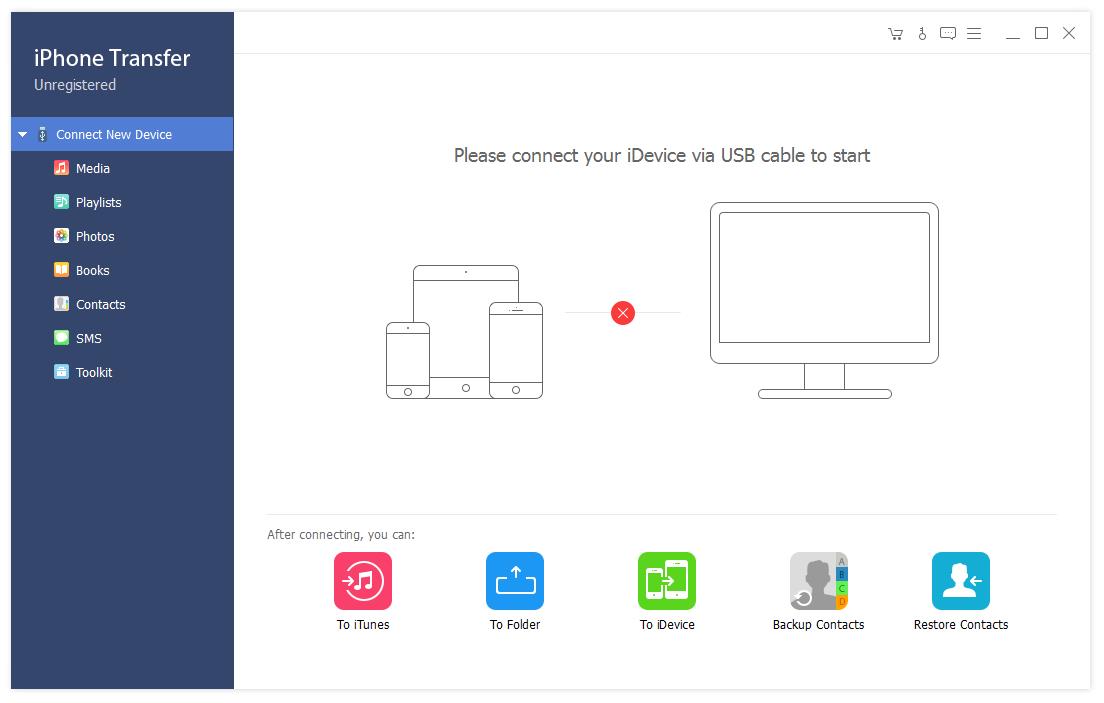
Apeaksoft iPhone Transfer
Apeaksoft iPhone Transfer是为解决苹果设备用户的文件存储难的问题推出的,使用之前需要用数据线对接苹果设备和电脑,然后按照不用文件的分类来有效处理各种文件的备份存储以及传输,尤其是一些具备安全隐私需要的数据文件,对比苹果自由的云存储服务不知道要快上多少,有需要的用户尽请自取。
软件特色
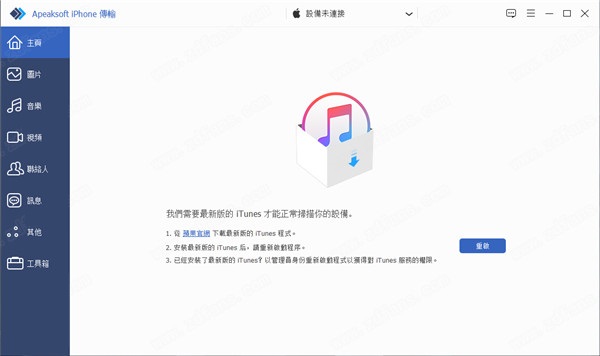
1、Apeaksoft iPhone Transfer提供去强大的转换功能
2、支持对你的手机数据转换
3、支持将平板上是数据转换到电脑
4、你可以将移动设备连接到电脑,随后将数据复制到电脑
5、允许你复制一个苹果手机上的全部数据
6、支持USB连接,连接以后可以在软件看到手机保存的内容
7、支持自动分类,软件可以读取iPhone的媒体文件
8、支持读取电子书文件以及办公文件
9、也支持读取音乐文件,读取图像文件
10、Apeaksoft iPhone Transfer允许您将手机的数据全部传输到电脑
11、允许您建立备份,将iTunes上的备份传输
12、实现电脑和iOS设备共享资源
13、也能在电脑下载资源,随后利用Apeaksoft iPhone Transfer传输到手机
软件功能
1、适用于iOS设备的数据交叉传输
Apeaksoft iPhone Transfer可以灵活地传输文件,以满足用户的不同需求。凭借安全性和高速性,它使iOS设备,PC和iTunes之间的数据免费传输成为现实。它是替代方法,但优于iTunes。这是它可以为您做的。凭借60倍的高速,您可以快速传输照片,音乐,视频,联系人,消息等。
2、从iPhone转移到iPhone
一键式在iOS设备之间传输大多数数据。
3、从iPhone转移到PC / Mac
轻松将文件从iOS设备复制到计算机/ Mac,如照片和联系人。
4、从PC / Mac转移到iPhone
从计算机快速将数据导入iPhone。
5、在PC / iOS设备和iTunes之间传输
在iTunes和PC / iOS设备之间安全地移动数据。
6、照片管理器-一劳永逸
传输和管理照片。您可以为iPhone / iPad / iPod创建/重命名/删除相册,预览图像和照片详细信息。您还可以转换HEIC图像。
7、联系助理-一站式流程
使用此联系人助手,您可以在计算机上编辑单个联系人或组联系人,例如添加,删除,更改,重复数据删除,备份/还原等。
8、管理您的播放列表
您可以在iOS设备上删除/重命名/创建播放列表,并将播放列表导出到另一个iOS设备/ PC / iTunes。更重要的是?您还可以将PC上的媒体文件和文件夹添加到iOS设备上的播放列表中,并直接使用此软件播放播放列表。
9、编辑ID3信息
这是一个不错的音频信息编辑器,它使您能够编辑ID3信息,例如名称,艺术家,专辑,流派,艺术品等。它使您轻松享受匹配的音乐文件。
10、预览内容
您可以预览所有媒体文件,包括音乐,电影,电视节目,铃声,音乐视频,播客,iTunes U,有声读物和语音备忘录。顺便说一句,您还可以预览播放列表中的文件。
11、传输档案
软件的传输方式不仅灵活,而且文件种类繁多。您可以为iOS设备,PC和iTunes传输音乐,电影,电视节目,铃声,音乐视频,播客,iTunes U,有声读物和语音记事。
12、制作铃声
您可以导入音频以制作铃声。它使您可以设置时间长度(对于iPhone通常少于40秒),并剪切所需的部分。即使是视频中的背景音乐,它也可以让您轻松制作铃声并将创建的铃声直接添加到设备。
软件亮点
1、传送照片,联系人,音乐,语音备忘录,短信,电影,有声读物,Podcast,iTunes U,铃声,电视节目,播放列表,专辑,ePub,PDF,相机镜头和音乐视频
2、支持文件从iOS设备传输到PC / Mac,从计算机传输到iPhone iPad iPod,从iOS设备传输到iTunes
3、自动转换音乐或视频格式,以便可以使用iOS设备播放这些文件
4、编辑联系人,如删除,添加,编辑联系人信息,编辑组联系人,删除重复联系人等
5、编辑音乐信息,如重命名歌曲,直接在计算机上从iPhone上删除歌曲
安装教程
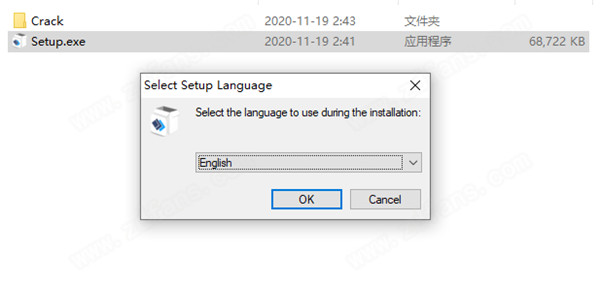
1、下载安装包,解压缩并运行安装,选择语言
2、点击Next下一步
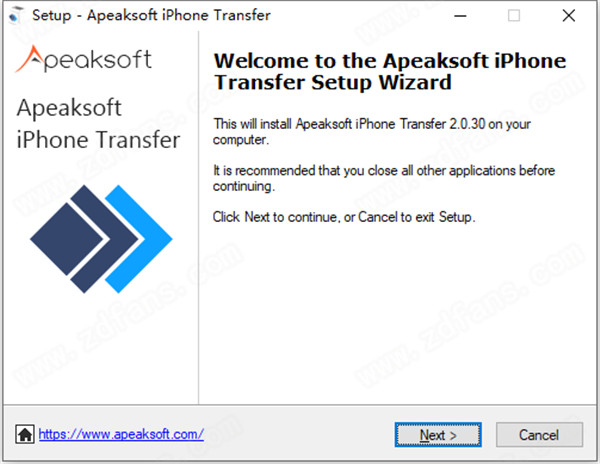
3、阅读软件协议,勾选我接受协议
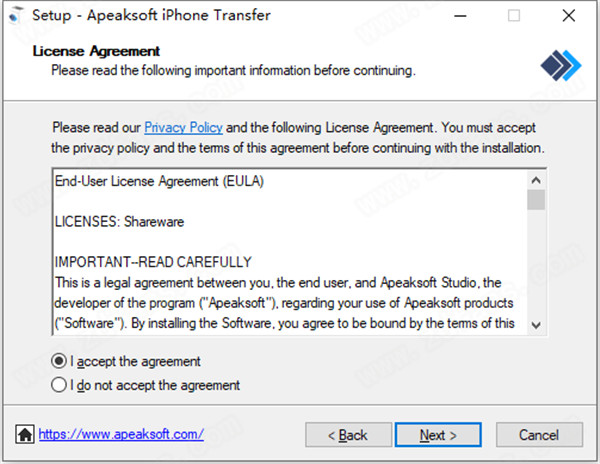
4、选择软件安装位置,点击Browser可自行更换安装路径
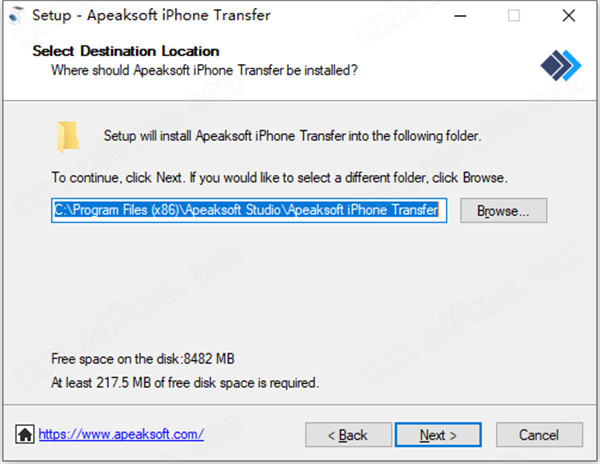
5、自行选择所需进行勾选
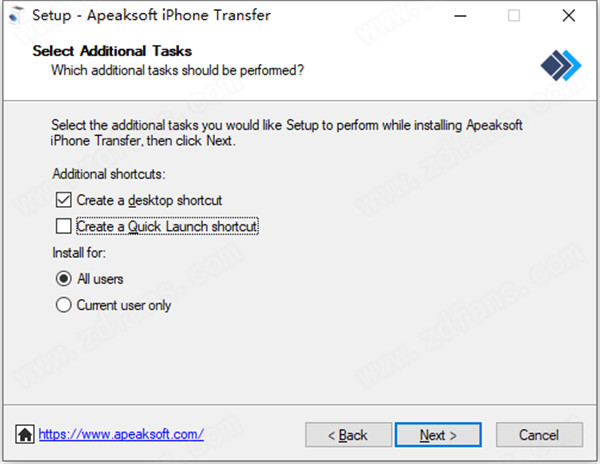
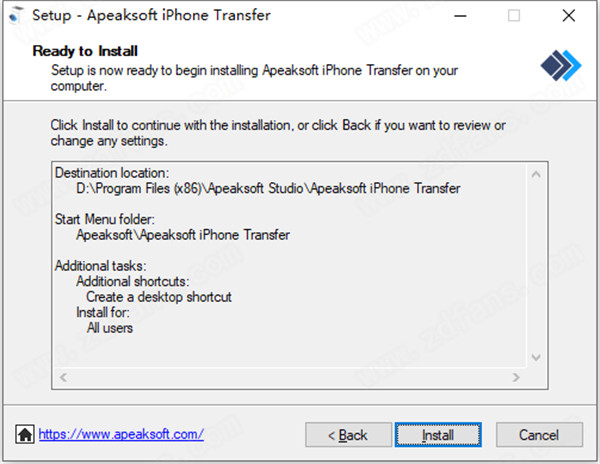
6、一切准备就绪,点击Install开始安装
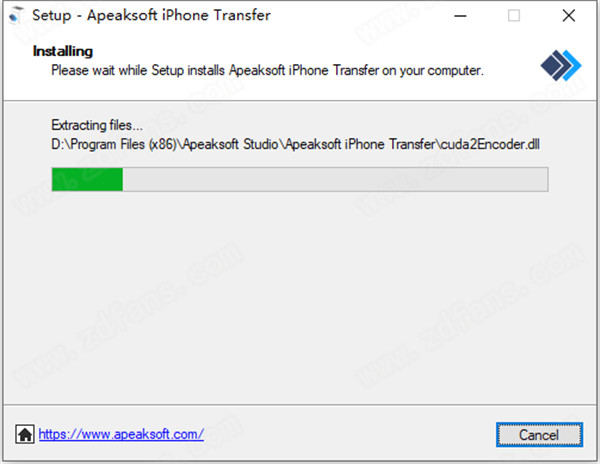
7、正在安装中,请耐心等待一会
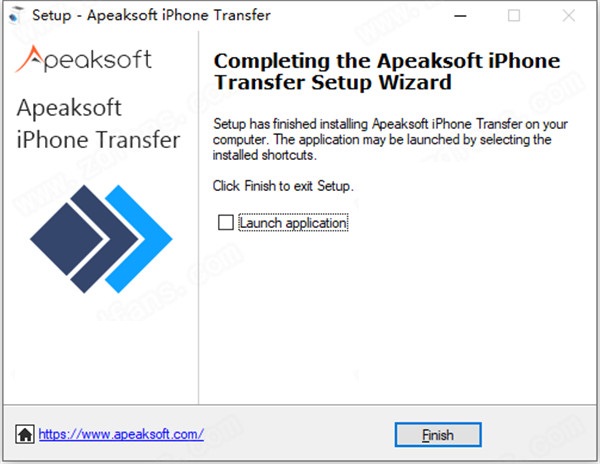
8、安装成功,将运行软件的勾选去掉,点击Finish退出安装向导
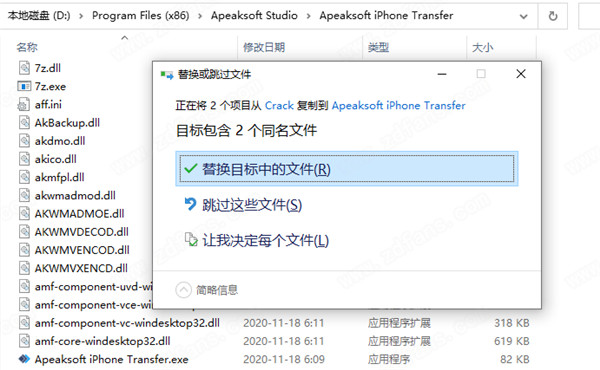
9、先不要运行软件,将Crack文件夹内的所有补丁复制到软件安装目录下替换
10、运行软件后,找到Language切换语言中文
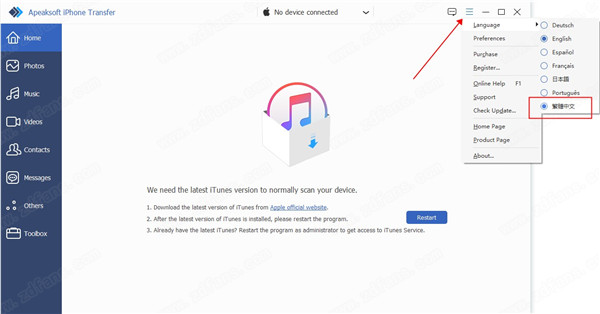
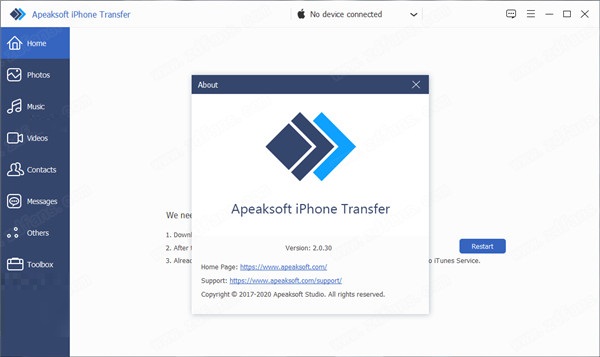
11、安装完成,软件已经可以免费使用了
使用方法
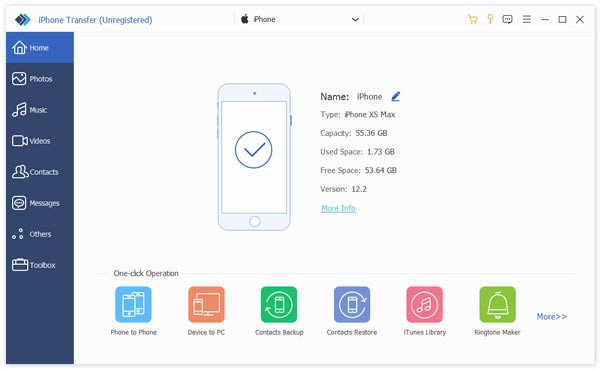
1、运行软件并将iPhone连接到计算机
首先,运行Apeaksoft iPhone Transfer,使用USB将iPhone连接到计算机。
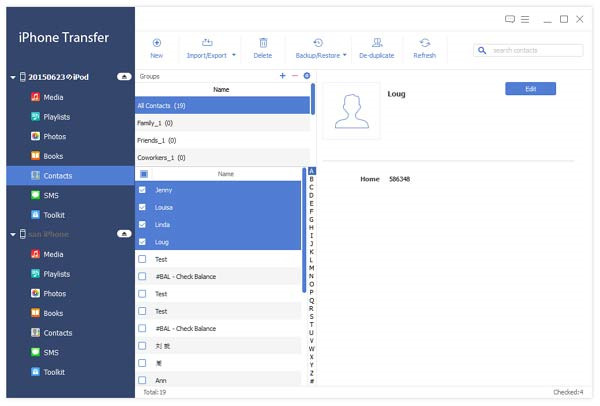
2、选择数据类型
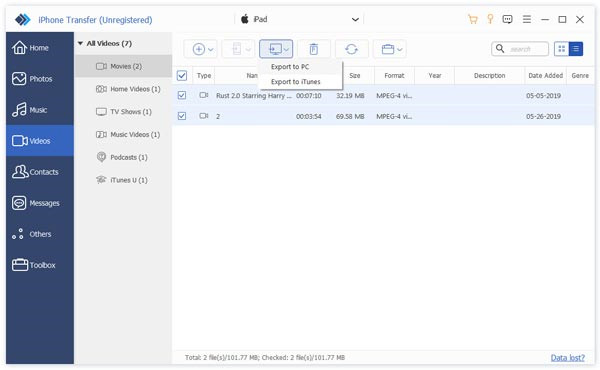
单击左窗格上的数据类型,然后在右窗口上查看详细信息。
3、传输iPhone数据
在检查了数据详细信息之后,勾选要传输的项目,单击导出到开始将文件从iPhone复制到计算机。另外,您可以单击导出到iTunes库以开始将文件从iPhone直接获取到iTunes库。
以上就是Apeaksoft iPhone Transfer的全部内容了,快快收藏软件爱好者下载更多软件和游戏吧!