Fiddler Web Debugger
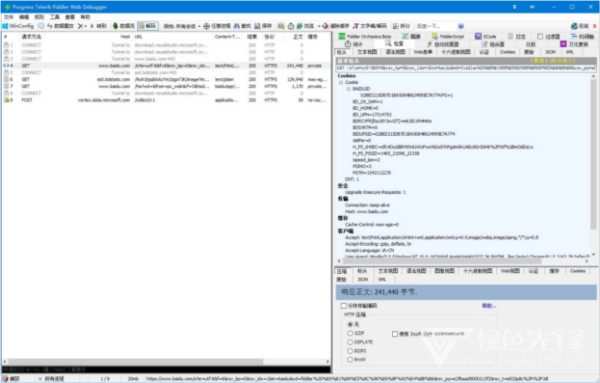
软件编程中的测试环节事实上工作任务量是比较大的,因为这个环节负责找到应用程序的源码和规则定义错误,这款Fiddler Web Debugger是专门用于网页端的调试工作,由后台第一时间抓取各程序源码运行情况的数据包,同时按照客户的需求来进行测试,看是否出现出入的地方,有问题就能在第一时间处理完善。
软件特色
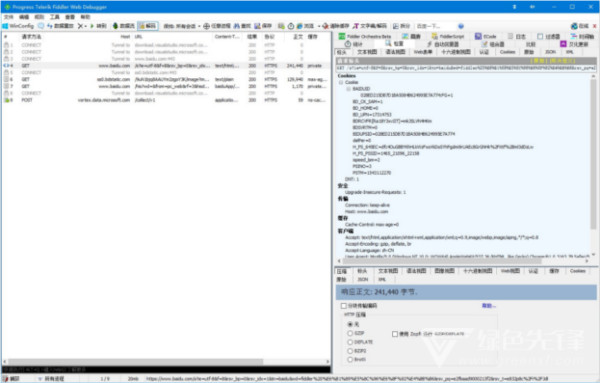
1.Fiddler支持断点调试技术,当你在软件的菜单automatic breakpoints选项选择before request,或者当这些请求或响应属性能够跟目标的标准相匹配,Fiddler测试版就能够暂停Http通讯,并且允许修改请求和响应。这种功能对于安全测试是非常有用的,当然也可以用来做一般的功能测试,因为所有的代码路径都可以用来演习。
2.通过显示所有的Http通讯,Fiddler测试版可以轻松地演示哪些用来生成一个页面,通过统计页面(就是Fiddler左边的那个大框)用户可以很轻松地使用多选,来得到一个WEB页面的总重量(页面文件以及相关js,css等)你也可以很轻松地看到你请求的某个页面,总共被请求了多少次,以及多少字节被转化了。
3.用户可以加入一个Inspector插件对象,来使用.net下的任何语言来编写Fiddler扩展。RequestInspectors 和 ResponseInspectors提供一个格式规范的,或者是被指定的(用户自定义)Http请求和响应视图。
4.另外,通过暴露HTTP头,用户可以看见哪些页面被允许在客户端或者是代理端进行缓存。如果要是一个响应没有包含Cache-Control 头,那么他就不会被缓存在客户端。
Fiddler Web Debugger使用说明
怎么抓包?
1. 开发fiddler之后默认情况下就是抓包状态,可以查看界面左下角显示capturing,如果没有显示,单击此处可以开始抓包。
2. 如果访问的网站是https网站,则需要通过Tools Fiddler Options Https Decrypt Http Traffic来设置将https解密
3. 通过浏览器发送请求。(在windows平台上此处并不限于浏览器,只要程序是通过winhttp或者wininet发送请求都可以被监测到)
4. 在收到回复后回到fiddler查看抓包内容。
关键字查找
1. 通过Ctr+F调出查找对话框,在全局查找关键字
2. 在选中特定请求之后可以在Inspecters Raw中分别在特定的请求或回复中查找内容
3. 如果回复被压缩过,通过单击提示按钮可以将内容解压缩
自动回复
请求自动回复应用也比较广,例如将其他机器抓包倒入自动回复,然后再本机回放重现问题;或者动态调试过程中不希望有些请求去调用服务器,而在自动回复中配制或者进行相应的更改直接查看效果。
1. 切换到自动回复(AutoResponder)标签页
2. 选中Enable automatic responses
3. 点击Import按钮导入抓包的saz文件
4. 可以通过默认Url或者通过Rule Editor来修改请求匹配规则
断点设置
1. 通过Rules Automatic Breakpoints Before Requests/After Response设置断点。
自定义扩展脚本
Fiddler支持通过Jscript方式扩展功能,比如自动通过脚本对请求及回复进行处理。具体的实例可以参考fiddler提供的实例代码。
http://www.fiddler2.com/Fiddler/dev/ScriptSamples.asp
以下是两个简单例子
以下提到的方法可以在CustomRule.js中找到并进行相应的更改,
可以通过Rules CustomRule来打开CustomRule.js.
好了,今天的Fiddler Web Debugger分享就到这里了,想要下载更多软件就来软件爱好者,快快收藏吧,更多精彩不容错过!