AutoCAD实用技巧大全
-

AutoCAD怎么绘制配筋图?绘制相关操作教程一览
今天普及一下AutoCAD绘制配筋图的操作步骤,下面就一起去看一看AutoCAD绘制配筋图的操作过程吧,去了解了解,相信可以帮助到大家的。 AutoCAD绘制配筋图的相关操作教程 打开此款软件,进入CAD操作界面 在该界面内找到直线命令 使
-

AutoCAD怎么设置批量打印?批量打印操作方法教程
最近不少新用户咨询小编关于AutoCAD设置批量打印的操作,本节文章就详细讲解关于AutoCAD设置批量打印的操作方法。来跟着小编一起学习吧! AutoCAD设置批量打印的操作方法 打开软件,选择右上方文件--打开,或使用快捷键ctrl+o,选要打印的
-

AutoCAD怎么能批量打印?设置批量打印流程介绍
最近不少新用户咨询小编关于AutoCAD设置批量打印的操作,本节文章就详细讲解关于。来跟着小编一起学习吧!打开软件,选择右上方文件--打开,或使用快捷键ctrl+o,选要打印的所有文件先设置打印其中一个文件,选择右上方的文件--打印,快捷键ctrl+p,设置打
-

AutoCAD怎样绘制配筋图?绘画配筋图方法图文一览
今天普及一下AutoCAD绘制配筋图的操作步骤,下面就一起去看一看AutoCAD绘制配筋图的操作过程吧,去了解了解,相信可以帮助到大家的。打开此款软件,进入CAD操作界面在该界面内找到直线命令使用直线命令绘制出配筋图的外框在外框的基础上绘制出细节再在工具箱内查
-

Autocad偏移命令如何绘制平行线?偏移命令制作平行线教程分享
很多网友还不知道Autocad使用偏移命令绘制平行线的操作,下面提供了Autocad使用偏移命令绘制平行线的操作教程,来跟着小编一起学习吧!开启Autocad,首先画条直线,快捷命令是L然后在菜单里找偏移命令,画平行线,偏移的快捷命令是O选择平移的距离然后选择
-

AutoCAD怎么输出清晰图片?输出清晰图片操作方法详解
很多新手小伙伴还不了解AutoCAD输出清晰图片的具体操作,所以下面小编就带来了AutoCAD输出清晰图片的操作技巧哦。赶紧来看看吧!打开AutoCAD,点击左上角红A图标,只需找到“打印”这个选钮。选择后会弹出一个“模型打印”对话框,如图所示。接着调整一些选
-

AutoCAD软件有什么用?三大板块操作讲解
亲们或许不知道AutoCAD软件有哪些妙用之处,下面小编就为大家带来了AutoCAD软件三大板块的详细操作介绍,有需要的用户一起来看看吧,希望能够帮助到大家呢。 AutoCAD软件三大板块的详细操作介绍 AutoCAD是一款自动计算机辅助设
-

AutoCAD怎么插入表格?插入表格方法讲解
刚接触AutoCAD软件的朋友可能不晓得的插入表格的操作,今天就讲解插入表格的简单操作方法,相信大家通过学习,在以后的操作中一定会得心应手。 1、单击绘图菜单,在下拉菜单里选表格命令。 2、在弹出来表格对话框里,设置
-
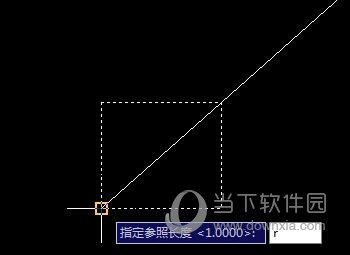
AutoCAD尺寸怎么调节?CAD尺寸条件方法图文一览
AutoCAD已经是一款非常成熟了的3D模型设计软件。不少设计师都会选择使用这款软件来进行模型设计,界面简洁,操作简单,还可以自由设置模型尺寸,还不知道怎么设置的小伙伴们看过来。1、首先在对话框输入R2、然后选择基点和缩放控制点3、最后再用鼠标左键将所放点拖到