photoshopcc实用技巧大全
-

PS如何修改汽车颜色?汽车颜色修改流程图文介绍
改装自己的车子是每一个爱车人士的浪漫,给汽车换是常见的操作,但是你知道如何用PS给汽车换吗,万能的PS可以给车子涂上各种,下面就来说一下操作方法。1、首先将你的汽车照片放入你的PS中,复制出一个新的图层出来。2、用快速选择工具或者魔棒工具将汽车的主题部分。3、
-
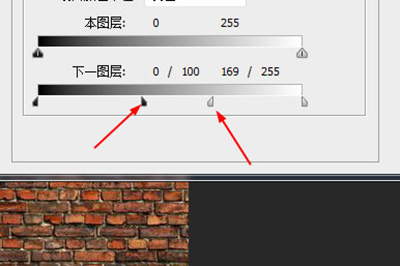
PS墙壁涂鸦如何设置?墙壁涂鸦设置流程图文介绍
在墙上涂鸦是一些艺术家喜欢做的事情,但是不是所有墙壁都能用来涂鸦的,想要涂鸦何不转移到PS上去呢。那么下面就来说一下如何用PS给墙面涂鸦!一般用户都能想到在墙上涂鸦,只需将图片放到墙上,然后将图层的混合模式改为【叠加】就行了,但是这个方法不适用一些凹凸不平的砖
-
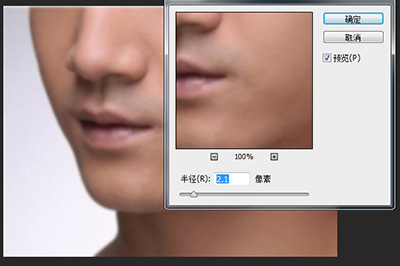
PS高斯磨皮效果如何添加?高斯磨皮效果添加流程图文介绍
PS中最常见的磨皮操作就是利用滤镜来进行,简称,鉴于很多初学PS的用户还不知道如何进行正确的高磨皮操作,下面就来说一下这个磨皮的详细操作步骤。1、首先将照片放入PS中,紧接着将背景图层复制出来为【图层1】2、使用【滤镜】【模糊】【】,调整【半径】像素,直到脸部皮肤变得模糊看不清皱纹。3、点击【窗口】-【】打开窗口,在之前中的选项中点击左边的小方框,让画笔转移到的步骤。4、紧接着在窗口中,点击选项的
-
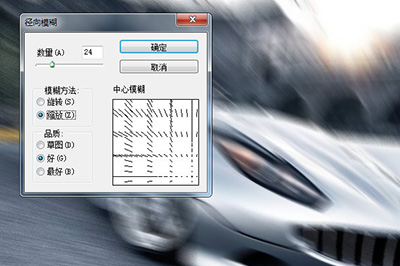
PS汽车飞驰效果如何添加?汽车飞驰效果添加流程图文一览
一般一些汽车的海报上都会将汽车弄成尾部模糊来体现出汽车正在飞驰的效果,那么这个效果是如何在PS实现的呢,其实很简单,下面就来教大家一下。1、首先将你的汽车照片放到PS中,并按CTRL+J复制出一个图层来。2、我们使用【滤镜】-【模糊】-【】。在里面【模糊方法】
-
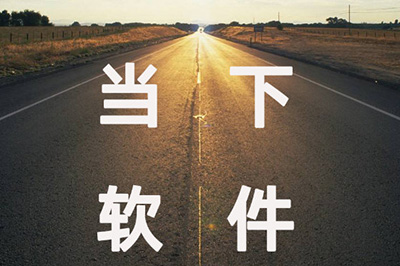
PS公路文字如何设置?公路文字设置流程图文介绍
在马路上画个文字是很多艺术海报上常见的效果,公路上写个表白文字,让对方信以为真也是极好的,那么如何用PS来实现呢,下面就来教教大家。首先我们将公路的照片导入到PS中,推荐那些路面平整清晰的照片,这样的效果会更好。然后就使用文字工具在。打完字以后我们在文字图层上
-
PS星空剪影效果如何添加?星空剪影效果添加流程图文介绍
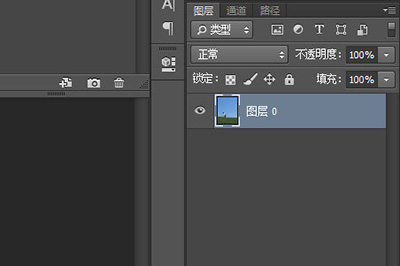
浪漫的情侣拍照都喜欢用各种滤镜来渲染,下面来教广大男同胞们如何用PS后期来制作你们两个任务的浪漫星空,喜欢的可以学一学哦!1、首先将照片导入到PS中,。2、然后我们用魔棒或者快速选择工具来,如果天空不好扣,我们可以用快速选择工具来抠选人物,然后按CTLR+SH
-
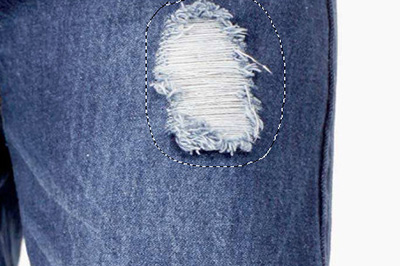
PS破洞牛仔裤怎样修复?破洞牛仔裤修复方法图文介绍
牛仔裤上的一些破洞是时尚的象征,但是有时候破洞牛仔裤就显得很难看了,如果你穿破洞牛仔裤拍出来的照片不好看,那就用PS将牛仔裤的破洞给修复下吧,两个工具帮你忙。工具一:。首先我们使用【】将要修补的部分选取出来。然后我们选择【】(快捷键S)。在牛仔裤的完好部位按住
-
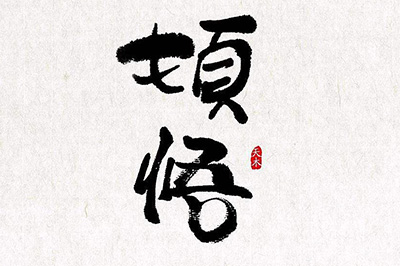
PS毛笔字如何扣出?PS毛笔字抠出方法介绍
很多用户都喜欢用PS中的魔棒工具来抠取图像中的各个元素物体,但是遇到一些毛笔字的时候,用魔棒工具抠图就有点麻烦了,那么下面就来教大家如何来抠取一些复杂的毛笔字。1、首先将毛笔字图片导入到PS中后,我们直接点击上方【选择】-【】2、在界面中里,我们点击存储下面的
-
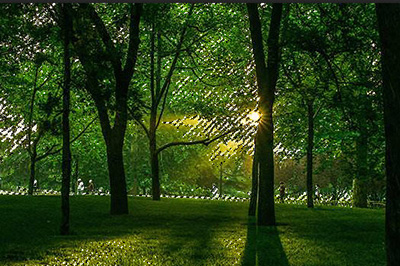
PS树林透光效果如何设置?树林透光效果设置流程介绍
如果你在小树林中拍照,拍出来树林太暗,没有想象的那种太阳光透过树枝照射进来的效果,那么就交给万能的PS吧,下面就来教大家在PS中快速弄出树林透光效果。1、首先我们按CTRL+SHIFT+ALT+2快捷键快速的将图片中的。2、接着按CTRL+J单独将高光部分复制
-
PS人物多重镜像效果如何编辑?人物多重镜像效果编辑方法介绍
很多用户看到一些明星的海报会制作出多重镜像的效果,那么效果是怎么制作的呢?下面就来演示一下如何在PS中制作图片的多重镜像效果。1、首先将你的图片导入到PS中去,然后再新建一个高度和你原图一样,但宽度是你原图起码三倍的新画布。接着。2、然后我们使用矩形框选工具将