迅捷CAD编辑器教程合集
-

迅捷CAD编辑器在CAD中怎么连续复制?迅捷CAD编辑器连续复制流程介绍
今天小编讲解了在迅捷CAD编辑器在CAD中连续复制步骤,下文就是关于在迅捷CAD编辑器在CAD中连续复制的教程,一起来学习吧。 打开迅捷CAD编辑器软件,点击界面“文件”选项,然后再点击“打开”按钮,将要进行编辑的CAD文件打开。
-

迅捷CAD编辑器怎么使用修剪命令?使用修剪命令教程介绍
亲们知道迅捷CAD编辑器使用修剪命令的操作吗?接下来笔者就带来了迅捷CAD编辑器使用修剪命令的图文操作教程,有需要的朋友一起来看看吧! 迅捷CAD编辑器使用修剪命令的图文操作内容 1、命令行:在命令行里输入“TRIM/TR”命令字符,调用【修剪】命令。
-

迅捷CAD编辑器区域覆盖怎么设置?设置区域覆盖教程一览
有些亲们或许不知道迅捷CAD编辑器设置区域覆盖的简单操作,下面小编就分享了 ,希望感兴趣的朋友都来共同学习哦。 使用迅捷CAD编辑器打开要操作CAD图纸文件,并切至“编辑器”菜单面板。 在绘制工具栏里点击“虚空”工具
-

迅捷CAD编辑器自定义对象如何插入_插入自定义对象步骤一览
刚入手迅捷CAD编辑器的朋友,还不太了解迅捷CAD编辑器插入自定义对象的操作,小编今天就带,感兴趣的小伙伴们一起学习一下吧! 1、软件菜单栏中点击【插入】-【对象】选项,这时候会弹出【插入对象】弹窗。 2、在【插入对象】
-

迅捷CAD编辑器如何插入word文档_迅捷CAD编辑器插入word文档方法分享
大家知道迅捷CAD编辑器如何插入word文档吗?下文小编就带来了在,一起来看看吧! 1、软件菜单栏中点击【插入】-【对象】选项,这时候会弹出【插入对象】弹窗。 2、在【插入对象】弹窗中,我们可以看到【新建】和【由文件创建】两种插
-

迅捷CAD编辑器快捷键怎么自定义_迅捷CAD编辑器自定义快捷键流程分享
很多新手小伙伴还不了解,所以下面小编就带来了迅捷CAD编辑器自定义快捷键的详细教程哦。 1、点击软件菜单栏的“工具”-“自定义”按钮,就会跳出“自定义用户界面”弹窗。 2、在“自定义用户界面”弹窗里,我们点击“定制”-“ICAD
-
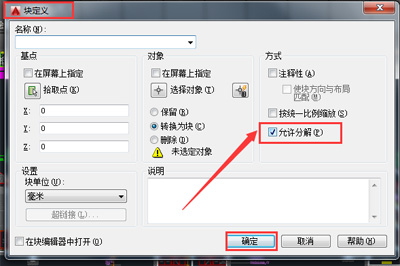
CAD图块无法分解怎么解决?图块分解方法一览
在一些CAD编辑器上,很多CAD图纸为了保护其内部结构的完整性,设计者往往将很多图块设定为不可分解状态,或者采用多个复杂图块让其不容易被破坏,如果碰到这些图块想要修改却提示无法分解的,那么下面就来说一下如何在编辑器上进行图块分解的操作。首先在AutoCAD中导
-
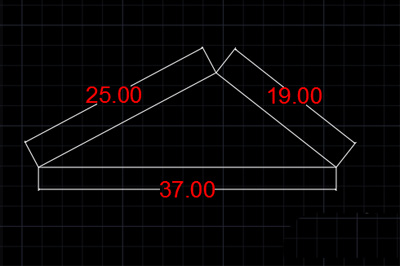
迅捷CAD编辑器三角形怎么画?三角形快速画法一览
在用迅捷CAD编辑器绘画CAD图纸的时候,画一个三角形的形状估计谁都会,那么当你遇到要画一个三条已知边长的三角形时,是不是一时半会找不到合适的方法呢,下面就来教大家如何精确画出一个三条已知边长的三角形。我们以三条边长分别为为例子。首先我们在编辑器上新建一个空白
-
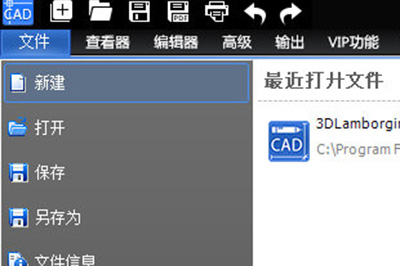
迅捷CAD编辑器图纸中部分图形怎么单独保存?图纸中部分图形单独保存方法一览
对于一些复杂的建筑图纸来说,里面的图形图层是非常多的,很多时候设计者需要单独将这类图纸中的某一部分的图形给提取出来保存,但是在没有AutoCAD的情况下该如何解决,下面就来教大家如何用迅捷CAD编辑器来快速提取,总共有四种方法给你参考。方法一:首先运行编辑器打
-
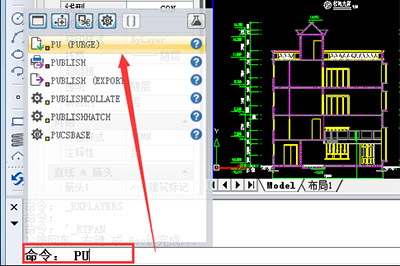
迅捷CAD编辑器顽固图层怎么删除?顽固图层删除方法一览
用户在处理优化CAD图纸的时候,经常会遇到一些顽固的图层,它们不容易删除,要是留着的话会无顾增加图纸的存储容量,那么下面就来说一下如何用迅捷CAD编辑器来删除图纸中的一些顽固且无用的图层。有五种方法可以参考。方法一:将图纸导入到软件中后,直接在软件下下方命令行