迅捷CAD编辑器教程合集
-

迅捷CAD编辑器直线命令怎么操作?直线命令使用方法介绍
直线,在中是一种常见的绘图方式,在制图中少不了各种CAD直线命令,长的、短的、有的,CAD直线快捷键,今天给大家带来CAD直线命令图文详解。类别:图像处理 大小:1.02M 语言:简体中文评分:10方法1、随意的直线①,在绘图区选择直线的起点,也就是第一个点,
-

迅捷CAD编辑器文本怎样精准描绘?精准描绘教程分享
只要用进行日常的绘图工作时,就常常都会遇到这一问题——关于文字文本的编辑问题。文字文本的精准描绘,对于完整的CAD图纸绘制工作时非常重要的,下面小编就给大家简单的演示一下。类别:图像处理 大小:1.02M 语言:简体中文评分:10步骤一
-
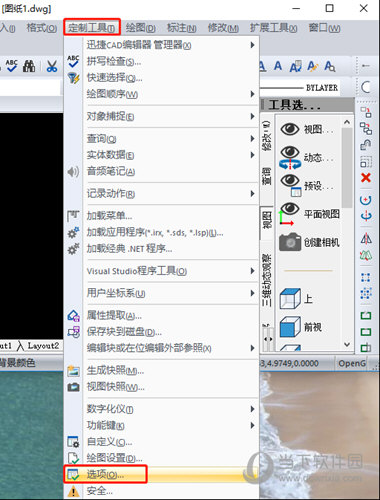
迅捷CAD编辑器自动保存如何设置?自动保存设置方法图文介绍
使用迅捷CAD编辑器在编辑CAD图纸的时候,有时候可能会出现突发情况,这时候若是绘制过程中的图纸还没有保存好,有可能之前做的所有努力都白费了。其实在CAD编辑器中是有自动保存功能的,只是你没设置而已,下面将说一下如何设置。1、首先点击菜单栏里的“定制工具”-“
-
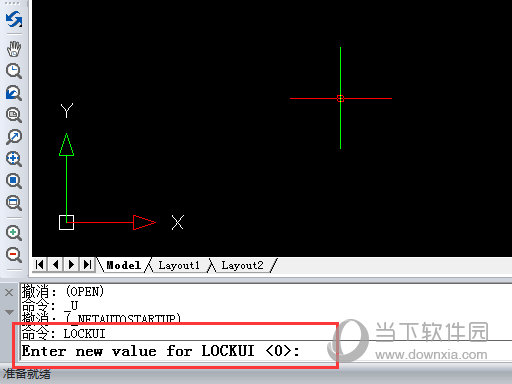
迅捷CAD编辑器工具条无法拖动如何解决?工具条无法拖动解决方法介绍
迅捷CAD编辑器的顶部、左侧、右侧、下部都会有相对应的工具栏,为了使用方便,很多小伙伴希望将某一个功能移动到某一位置时,但是发现无法移动,应该如何操作呢,其实在命令框输入一个指令即可,下面是具体操作。在下方命令行,按回车键,然后再输入0,按回车就可以啦。输入相
-
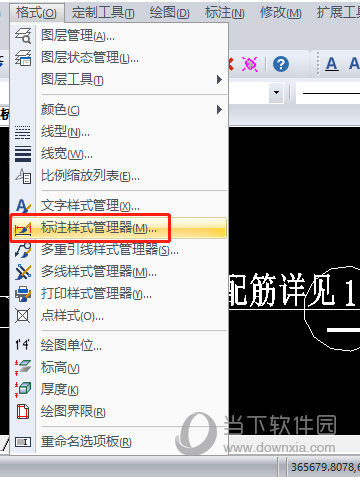
迅捷CAD编辑器前后缀如何进行标注?前后缀标注方法图文介绍
我们在用迅捷CAD编辑器制图的时候,为了使CAD图纸显示详细,经常会对CAD图纸进行标注。若是需要给CAD图纸的标注添加上前后缀,该如何操作?下面就来说一下详细的操作步骤。1、在绘图窗口显示的CAD图纸中,移动光标选中需要添加上前后缀的“标注文本”,然后点击菜
-
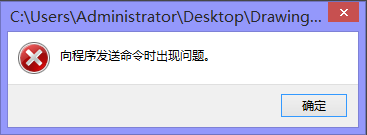
迅捷CAD编辑器发送命令出现问题如何解决?发送命令出现问题解决方法图文介绍
迅捷CAD编辑器打开图纸的时候,由于CAD各版本和系统兼容问题,偶尔会出现【】的提示,那么遇到这个问题不要慌,下面就是解决方法。1、在电脑桌面找到对迅捷CAD编辑器的图标,点击鼠标右键,在下拉菜单选择【属性】。2、在弹出的属性对话框中,切换到【兼容性】选项卡,
-
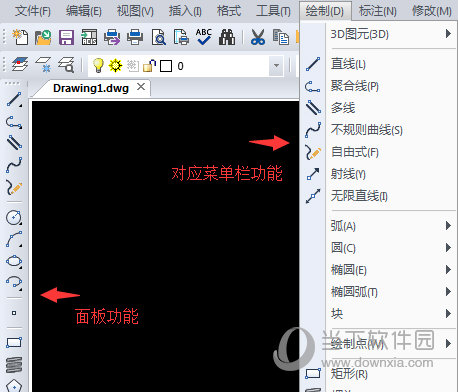
迅捷CAD编辑器绘图功能如何使用?绘图功能用法介绍
在使用迅捷CAD编辑器专业版的时候,由于不会操作,或是操作失误,把CAD中常用的绘图的面板给弄丢了,绘图面板中的命令一般都是绘图是需要使用到的,下面的三种方法让你轻松找回。方法一:如果找不到绘图命令,可以在顶部菜单栏中找到,在绘图和修改的下拉菜单,可以看到我们
-
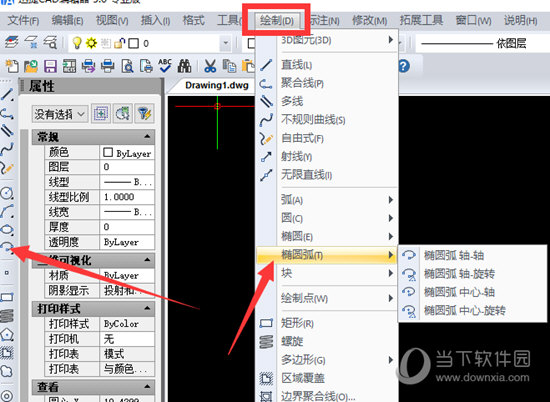
迅捷CAD编辑器椭圆弧怎样制作?椭圆弧制作方法图文介绍
在日常CAD绘图中,是基本的操作,但是在迅捷CAD编辑中如何呢?下面就教大家如何使用CAD编辑器专业版吧。1、:①在软件上方菜单栏中点击【绘制】——【椭圆弧】选项卡。②在左侧的菜单栏中点击【椭圆弧】图形图标。这里选择第一种方法,可以看见【椭圆弧】中有“椭圆弧轴
-
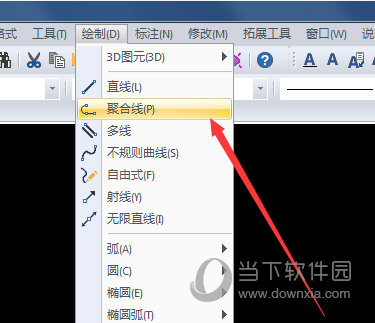
迅捷CAD编辑器聚合线怎样绘制?聚合线绘制方法介绍
很多用户在中迅捷CAD编辑器中不知道如何画,其实就是命令,这个命令一般会被翻译成多意线,就是说可以帮助和直线的命令。下面教大家绘制方法:1、调用命令有两种方法:①在菜单栏点击【绘制】–【】。②在命令行输入PL,按回车键,或是在命令菜单栏选择【】。2、的“按EN
-
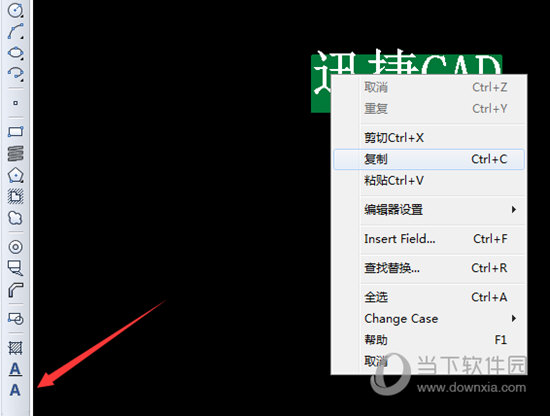
迅捷CAD编辑器单行文字转换成多行文字如何操作?单行文字转换成多行文字操作方法介绍
在迅捷CAD编辑器中单行文字和多行文字的操作是有区别的,如果我们收到的CAD图纸是单行文字的,觉得修改不便,可以将其转换成多行文字进行修改。下面是操作方法:方法1、双击文字内容,按Ctrl+A选择全部文字内容,Ctrl+C复制,然后在左侧功能栏中点击多行文字命