迅捷CAD编辑器教程合集
-
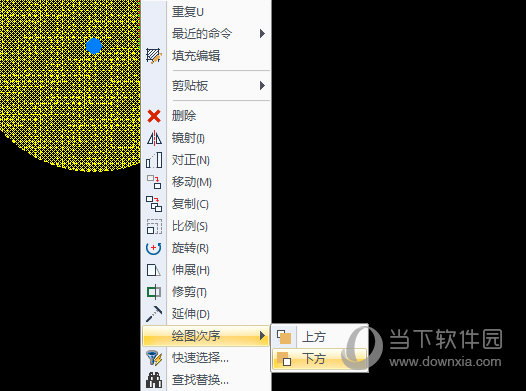
迅捷CAD编辑器填充不覆盖了文字如何操作?填充不覆盖文字操作方法介绍
在使用迅捷CAD编辑器制图时,经常会遇到类似这样的问题,绘制图形对象填充后,会发现图形填充后,标注和文字却都被覆盖了,这时候该如何将覆盖的文字和标注显示出来,下面是解决方法。方法一:1、【】–【下方】,根据命令行提示选择参照对象(需要显示的文字内容或标注),然
-
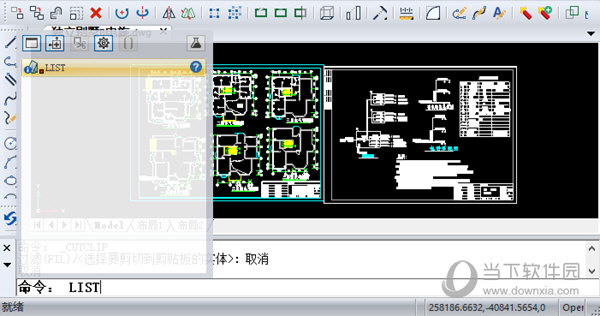
迅捷CAD编辑器图纸中各点的坐标如何提取?图纸中各点的坐标提取方法介绍
日常用迅捷CAD编辑器制图的工作中会遇到提取CAD中各点坐标的问题,如果是手动一个一个提取的话,就很消耗时间,效率慢的同时可能还会有遗漏,没有办法把CAD中所 有的坐标全 部提取。那下面就来说一下如何快速提取图纸中各点坐标。1、首先打开图纸,这时候选择的CAD
-
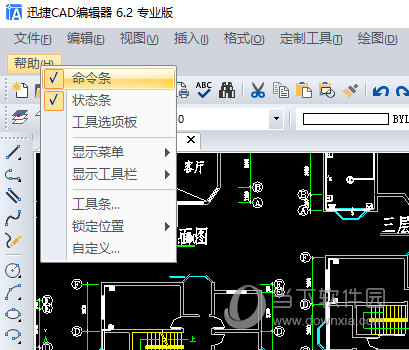
迅捷CAD编辑器命令行隐藏如何解决?命令行隐藏解决方法图文介绍
很多用户在使用迅捷CAD编辑器的时候发现软件界面底部的命令行不见了,但是不知道如何显示,而且在重新启动软件后软件后仍然没有恢复,下面就来说一下解决方法。迅捷CAD编辑器专业版解决方法:我们移动光标找到“帮助(H)”,点击鼠标右键在下拉菜单栏里可以看到“”选项前
-
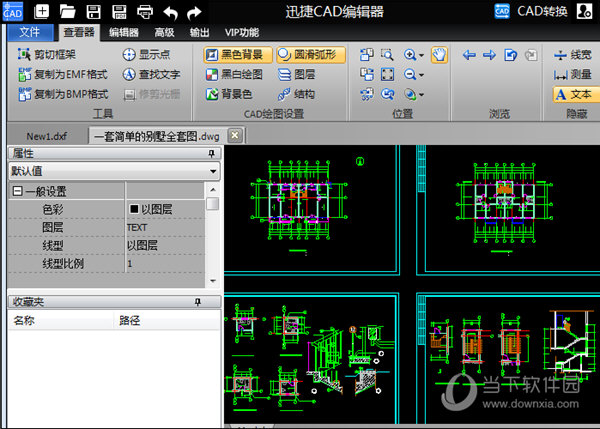
迅捷CAD编辑器图纸闪退如何解决?图纸闪退解决方法图文介绍
迅捷CAD编辑器在打开一些图纸的时候发现会出现闪退的情况,导致无法正常的进行编辑工作,如果有小伙伴遇到这类问题,那么请根据下面的几种方法来进行参考解决。1:图纸文件损坏CAD文件出现损坏现象,看看是否可以将软件卸载重新安装(注意:将电脑上所有CAD产品清理干净
-
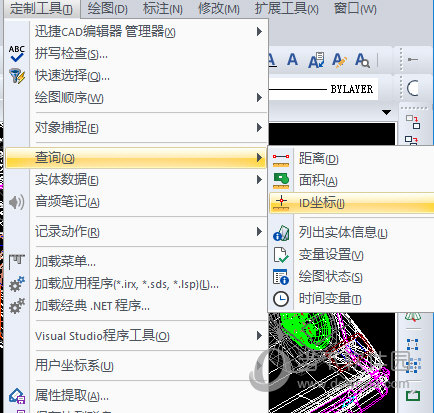
迅捷CAD编辑器具体位置坐标如何查询?具体位置坐标查询方法介绍
我们有时候会为了绘制出精准的CAD图纸,需要查询CAD图纸中具体位置的坐标。那么如何用迅捷CAD编辑器来进行查询具体位置的坐标呢,有三种方法,有需要的可以了解下。方法一:菜单栏:点击“”-“查询”-“ID坐标”菜单选项。可以查询某点在对应坐标系中的坐标值,即给
-

迅捷CAD编辑器三维视图如何设置?三维视图设置方法介绍
很多用户在迅捷CAD编辑器中需要查看三维的图纸,但是显示出来的效果依旧是2D效果,那么下面小编就来跟大家说一下如何在软件中改成三维视图。1、进入软件界面之后点击左侧的“文件”选项。然后再点击“打开”选项,来打开我们所需要查看的CAD文件,进行查看。2、要是我们
-
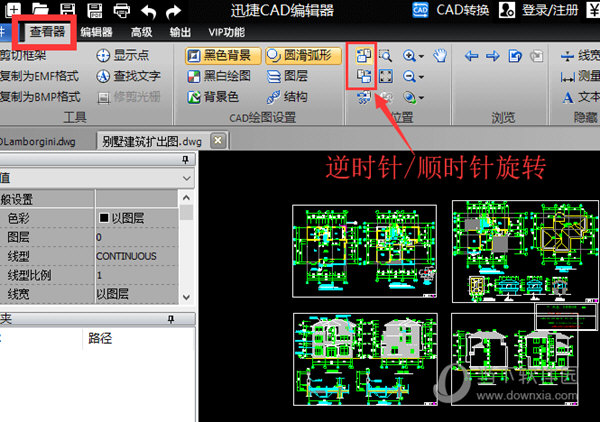
迅捷CAD编辑器图纸如何翻转?迅捷CAD编辑器图纸翻转方法介绍
很多用户将CAD图纸导入到迅捷CAD编辑器中发现图纸是转过来的,想要对CAD图纸进行旋转,操作还是很方便的,下面就来说一下具体的操作步骤。1:CAD图纸文件打开后,点击软件上方的“”功能选项,然后点击位置栏里的“逆时针旋转”或者“顺时针旋转”图标按钮,将CAD
-
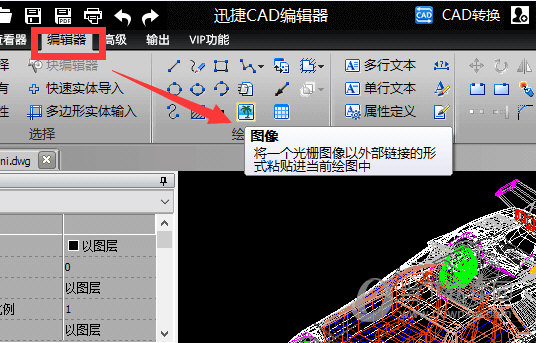
迅捷CAD编辑器图片如何添加?图片添加方法图文介绍
大家用迅捷CAD编辑器编辑图纸的时候,难免会需要插入图片来当作参考,那么很多小伙伴还不知道如何操作,那么下面小编就来教教大家如何进行操作。1:CAD文件打开后,点击顶部菜单栏中【编辑器】选项卡,接着点击绘制工具栏中的【】功能。2:在弹出的对话框中点击【】按钮,
-
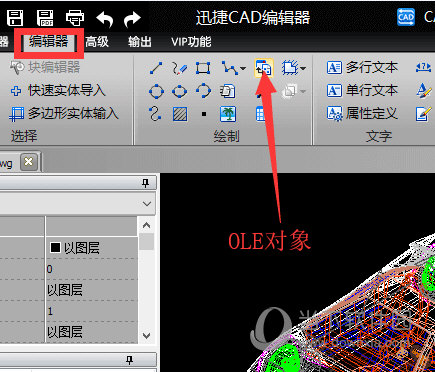
迅捷CAD编辑器Excel表格如何添加?Excel表格添加方法介绍
在用迅捷CAD编辑器编辑图纸的时候,很多时候都会需要来进行参考,那么具体怎么操作呢,下面就来说说一下。1:CAD图纸文件打开之后,需要,还需要把菜单栏切换到“编辑器”功能,然后在“绘制”工具栏中选择里面的“”功能。2:接着点击CAD图纸中需要的地方,然后界面就
-
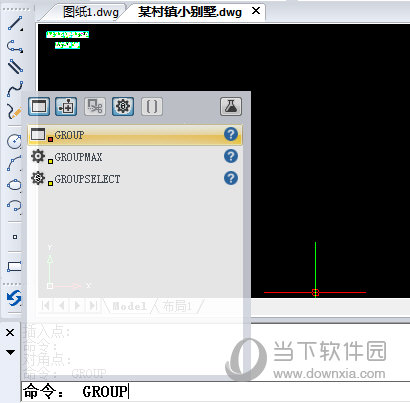
迅捷CAD编辑器无法复制如何解决?迅捷CAD编辑器无法复制解决方法介绍
在CAD绘图的过程中复制粘贴操作是必备的,但是很多用户发现在用迅捷CAD编辑器制图的过程中无法复制图形到粘贴板,这里就总结出几种常见的解决方法供你参考。第一种:解决方法:1、选中需要进行复制的cad图形,炸开文件,使用快捷键X(若文件过大,可选择多次炸开操作,