迅捷CAD编辑器教程合集
-
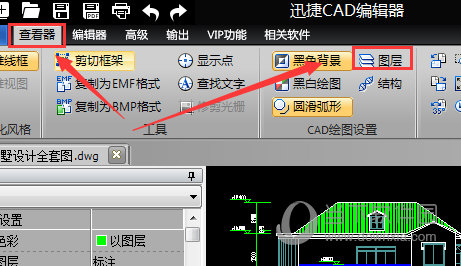
迅捷CAD编辑器图层线型如何修改?图层线型修改方法介绍
在CAD中线型是沿着图形显示的线、点和间隔(窗格)组成的图样。在绘制对象时,将对象设置为不同的线型,可以方便对象间的互相区分,使图形也易于观看。那么如何在迅捷CAD编辑器中修改图层的线型,下面就来说一下操作方法。迅捷CAD编辑器标准版:1、点击软件上方界面的“
-
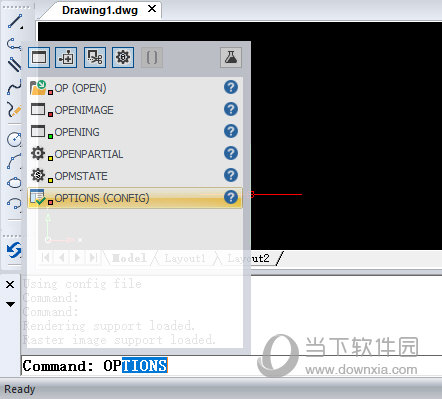
迅捷CAD编辑器专业版中文界面如何设置?中文界面设置方法图文介绍
很多用户下载安装好迅捷CAD编辑器专业版后发现自己的软件界面是英文的,这对后期的制图操作很受影响,那么下面就来说一下如何将软件界面设置成中文。1、首先在下方命令行输入“OP/OPTIONS”命令字符,调用出“”弹窗。2、在“”弹窗中,我们切换到“Display
-
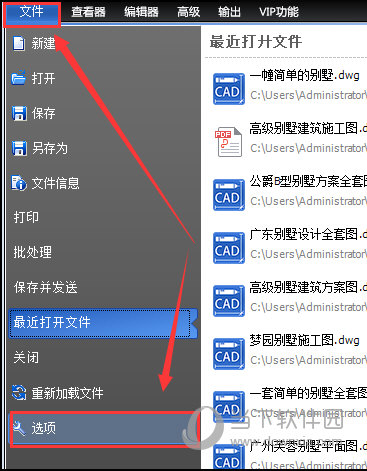
迅捷CAD编辑器实体填充及图层如何设置?实体填充及图层设置方法介绍
很多小伙伴不知道如何在迅捷CAD编辑中及图层,所谓图层就是指在CAD中,图层是绘图区域中的一层透明薄片。各图层之间是相互对应及对齐的。下面就来说一下如何在迅捷CAD编辑器以及图层的方法。1:CAD文件打开后,软件顶端为属性工具界面,下部分为绘图操作窗口。点击属
-
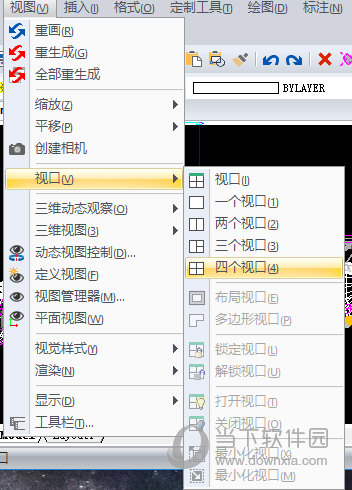
迅捷CAD编辑器视口如何创建?视口创建方法图文介绍
我们在用迅捷CAD编辑器绘制图纸的时候,为了更加方便地进行绘图查看,往往会创建一个三视图窗口,让绘图更容易,那么下面就来说一下在CAD制图时,如何创建不同的视口。1、我们打开一张三维立体CAD图纸,然后点击菜单栏里的“视图-视口-一/二/三/四个视口”选项按钮
-
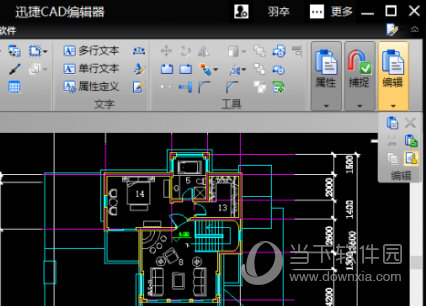
迅捷CAD编辑器图纸多余元素如何删除?图纸多余元素删除方法介绍
用迅捷CAD编辑图纸的时候,往往会多出一些不需要的图层以及未使用的元素,但是一个个找过来将其很麻烦,这个时候就需要用到里面的一个工具,下面就来说一下如何操作。1、首先点击菜单栏【】选项,切换到页面。然后点击【编辑】选项图标,我们可以看到粘贴、、剪切、作为块粘贴
-
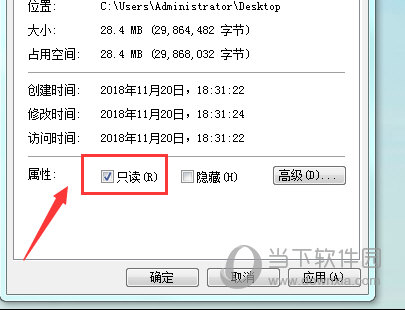
迅捷CAD编辑器无法编辑文件怎么解决?无法编辑文件解决教程分享
很多用户在将图纸文件导入迅捷CAD编辑器编辑的时候发现图纸文件只能浏览无法编辑,那么出现这种现象,一方面为保密的图纸直接锁定的,支持测量,不可打印,不可修改,想要编辑只能需要原始图纸!但是另外几种情况就可以通过简单设置来解决,下面来说一下操作方法。一:(即CA
-
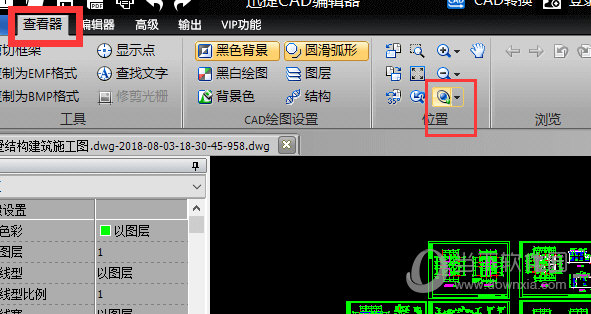
迅捷CAD编辑器中浏览视图如何切换?浏览视图切换方法介绍
当我们用迅捷CAD编辑器浏览CAD图纸的时候,往往都会需要将其切换为不同的视图来查看,但是很多初次接触编辑器的用户来说不知道如何切换,下面就来说一下如何切换视图。1、点击界面上方菜单栏中【查看器】按钮,然后再点击位置工具栏中【】功能。2、在中有多种视图可以选择
-
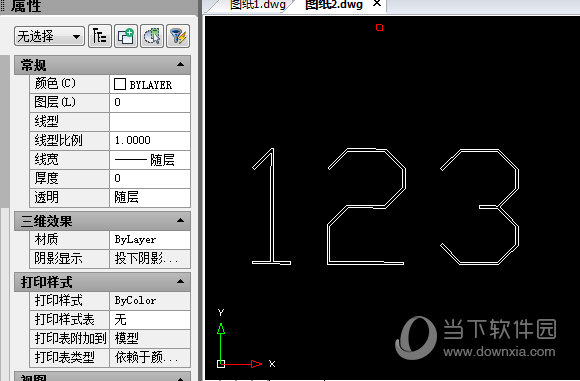
迅捷CAD编辑器字体空心如何设置?字体空心设置方法介绍
用户在使用迅捷CAD编辑器打印一份CAD图纸时,发现文字变成了空心字,这该如何是好呢?如果CAD字体打印出来显示是空心,是因为系统变量的值被改版了,默认值为“0”的时候,文字打印出来是空心的,其实只需要将此变量的值改为“1”即可。具体设置方法请参考下面步骤:1
-
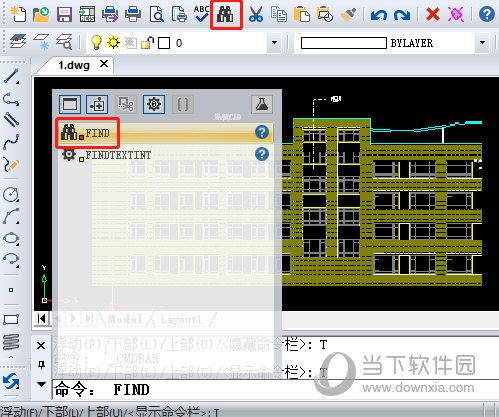
迅捷CAD编辑器图纸中的文字如何查找替换?图纸中的文字查找替换方法介绍
用户在用迅捷CAD编辑器绘制图纸的时候,经常会在图纸上面做一些文字标记之类的注释,图纸上面的文字注释多了查找修改起来就会很不方便,影响我们绘图工作进度,那么怎样快速的文字呢?下面来教你如何用里面的工具。1:打开的弹窗我们点击菜单栏里“编辑(E)-(F)”选项,
-
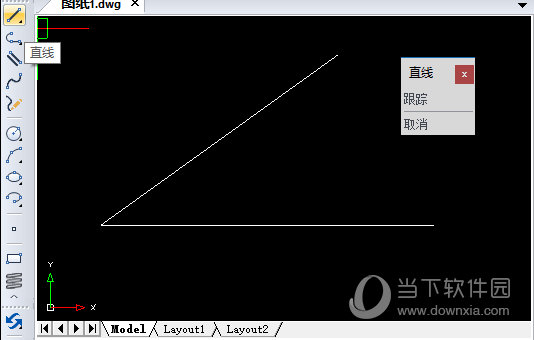
迅捷CAD编辑器钝角度数如何标注?钝角度数标注方法介绍
在迅捷CAD编辑器中调用角度标注命令时习惯性地会选择形成夹角的两条边然后标注出两边之间的角度,即,但是有时候需要标注钝角的度数,那该如何实现呢,下面来说一下具体的操作手法。我们已知角度标注命令是DIMANGULAR,快捷键是DAN。标准钝角的方法需要一点变化。