迅捷CAD编辑器教程合集
-
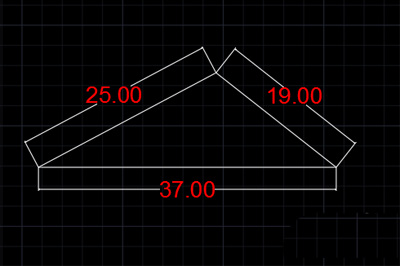
迅捷CAD编辑器已知边长三角形如何绘制?已知边长三角形绘制方法介绍
在用迅捷CAD编辑器绘画CAD图纸的时候,画一个三角形的形状估计谁都会,那么当你遇到要画一个三条已知边长的三角形时,是不是一时半会找不到合适的方法呢,下面就来教大家如何精确画出一个三条已知边长的三角形。我们以三条边长分别为为例子。首先我们在编辑器上新建一个空白
-
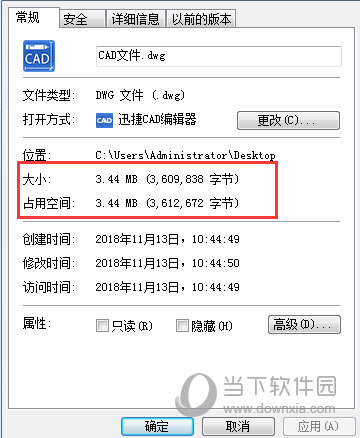
迅捷CAD编辑器怎么清理超大图纸?超大图纸清理步骤一览
一些CAD图纸文件往往容量能够达到上百兆,但是里面的内容却很少,用迅捷CAD编辑器运行这些大图纸的时候会很慢,这个时候就需要清理图纸中的一些不必要的元素以此来瘦身图纸,下面就来说一下如何用迅捷CAD编辑器来清理图纸文件。首先我们查看一下未清理前的文件大小!。接
-
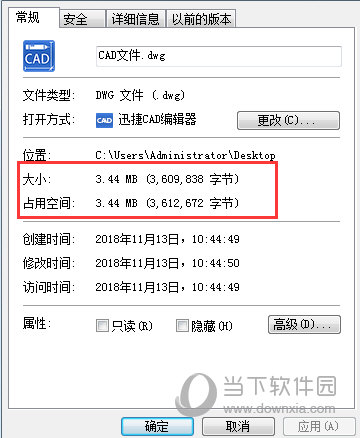
迅捷CAD编辑器超大图纸如何介绍
一些CAD图纸文件往往容量能够达到上百兆,但是里面的内容却很少,用迅捷CAD编辑器运行这些大图纸的时候会很慢,这个时候就需要清理图纸中的一些不必要的元素以此来瘦身图纸,下面就来说一下如何用迅捷CAD编辑器来清理图纸文件。首先我们查看一下未清理前的文件大小!。接
-

迅捷CAD编辑器OLE对象怎样插入?OLE对象插入方法图文介绍
OLE是ObjectLinkingandEmbedding的缩写,也就是链接和嵌入的意思,用户在绘制的图纸的时候可以在图纸的指定位置嵌入任何信息,比如文字、位图、矢量图形、声音注解和录像剪辑等下面就来说一下如何在迅捷CAD编辑器中插入插入。1、打开需要编辑的C
-
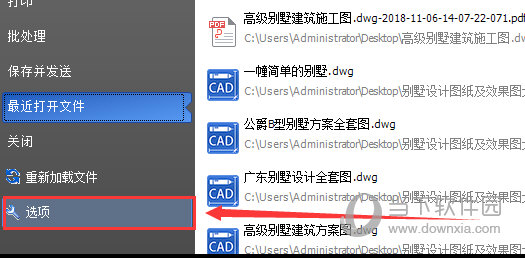
迅捷CAD编辑器CAD光标大小及颜色如何设置?CAD光标大小及颜色设置方法介绍
迅捷CAD编辑器中的光标有着重要的引导及辅助作用。CAD中的光标大小和颜色都是系统默认设置的,但是有些图纸的颜色跟光标颜色相似,导致浏览定为图纸很不方便,下面就来说一下在迅捷编辑器中改变光标的颜色以及大小。1:选择并点击软件左上方菜单栏“文件”按钮,在所弹出的
-
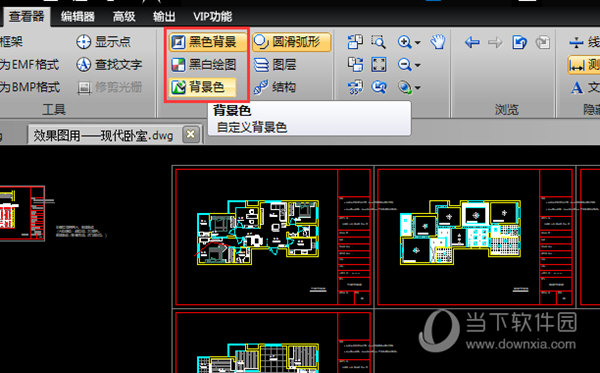
迅捷CAD编辑器背景颜色如何设置?背景颜色设置方法介绍
很多用户厌倦了迅捷CAD编辑器中的黑色背景图层,想要换一种背景图层颜色,这要怎么实现,下面就来说一下操作步骤,很简单。1、首先你可以打开需要编辑的CAD文件当作参考,然后点击上方切换到【查看器】选项卡。2、在【】功能区,可以看见三种改变CAD图纸颜色的方法:①
-

迅捷CAD编辑器PDF图纸绘图统计绘制方法介绍
一般情况下,CAD制图员完成CAD绘制后,会将CAD图纸保存成PDF格式,这样便于储存及预览,但是在这种情况下想要进行就比较困难了,但是迅捷CAD编辑器可以做到,下面来说一下如何操作。1、首先运行软件,切换到【】选项卡。2、找到并点击【】功能,打开窗口。3、点
-
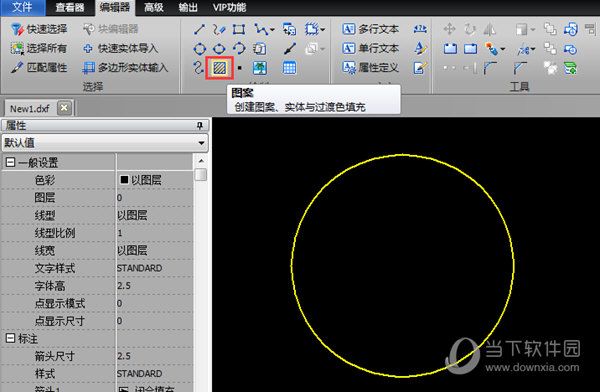
迅捷CAD编辑器图案填充如何操作?图案填充操作方法介绍
CAD中给图元填充是CAD制图中一种常见的方式,想要在迅捷CAD编辑器中进行填充,那操作比在AutoCAD要简单的许多,下面就是操作方法。1、运行软件,自动创建一个DWG格式文件,这里在切换到【编辑器】选项卡,在绘制中选择圆图标,画一个圆对象,接下来,我们就给
-
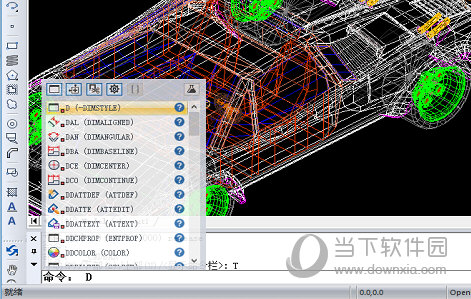
迅捷CAD编辑器怎么自定义文字样式?文字样式设置办法介绍
在迅捷CAD编辑器中进行绘图的过程中,为了精准地绘制CAD图纸,经常需要对CAD图纸进行标注。那么如何在迅捷CAD编辑器自定义创建文字标注样式呢,下面是操作步骤。1、打开需要标注的CAD图纸,在软件命令区域输入命令“D+Enter”后,会出现“”对话框窗口。2
-
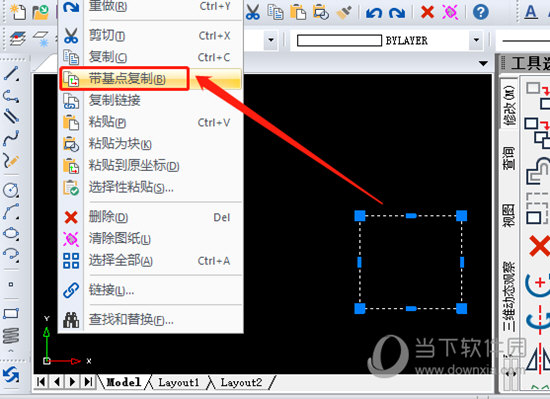
迅捷CAD编辑器基点复制如何操作
我们在用迅捷CAD编辑器进行绘图设计的工作中,经常会用到复制工具来绘制需要的CAD图纸,就是其中常见的一种。这个功能能够简单快速地帮助我们有效地绘制出需要的CAD图形,非常好用。那么下面就来说一下如何在迅捷CAD编辑器中进行。1、先要在CAD绘图窗口中,点击鼠