迅捷CAD编辑器教程合集
-

迅捷CAD编辑器标注文字如何统一修改?标注文字统一修改流程介绍
我们在用制图的时候,常常需要给CAD图纸做各种标注。但是有时候会遇到这样一个问题,需要同时修改标注文字的颜色和大小。若是一个一个的去修改会非常的麻烦。那么如何统一修改标注文字的颜色和大小?下面来说下操作步骤。类别:图像处理 大小:1.02M 语言:简体中文评分
-

迅捷CAD编辑器新的绘图窗口怎样创建?新的绘图窗口创建流程图文介绍
初次使用的用户,肯定对软件的操作有许多不了解的地方。我们需要勤加练习,多多动手锻炼,这样才能事半功倍。下面就来说一下最基础的如何创建新的CAD绘图窗口。类别:图像处理 大小:1.02M 语言:简体中文评分:10步骤一:文件(F)-打开(O)1.当然是运行软件专
-
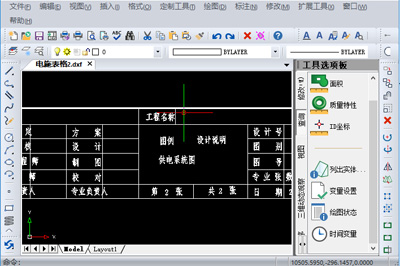
CAD能转换成Excel吗?CAD转换成Excel操作流程介绍
在制图的过程中肯定都会需要将图纸转换为各种格式来进行方便的浏览,那些图纸中拥有众多的表格的可以将其转换为Excel表格来快速浏览同时也方便浏览,下面就来跟大家说下如何用迅捷CAD编辑器来转换。首先我们运行软件,然后将需要转换的。我们在绘图框中移动光标选中表格。
-

迅捷CAD编辑器打断命令如何使用?打断命令使用方法图文详解
知道迅捷CAD编辑器打断命令怎么操作吗?今天小编就带给大家,有需要的朋友一起来看一下。 1、我们可以使用两种方法调用CAD打断命令:①点击【修改】–【断开】。②在命令行输入break,调用打断命令。 2、根据提示选择要修改的图元。 3、点击第一个断开点<
-

迅捷CAD编辑器怎么修改文字?修改文字技巧一览
我们在用进行绘图工作中,常常会接触到文字文本编辑的相关操作。为了更加精准地绘图工作,我们常常需要对文字文本进行各种各样需要的编辑。今天小编就给大家分享一些文本编辑的一些小方法。类别:图像处理 大小:1.02M 语言:简体中文评分:10一、调整文本1.我们点击菜
-

迅捷CAD编辑器怎么计算图形面积?面积测量快捷键使用方法介绍
在日常用绘图设计工作中,我们常常需要给绘制的CAD图形进行面积标注。当然在标注面积之前我们需要先测量出图形的面积。那么面积怎么算呢,下面就来说下两种常用方法。类别:图像处理 大小:1.02M 语言:简体中文评分:10一、面积测量快捷键命令字符:(1)在命令行输
-

迅捷CAD编辑器如何自定义图案填充?设置填充图案教程分享
在用进行绘图设计时,用户可以根据绘图需要,对填充图案的类型、比例、角度等进行需要的设置,这就是CAD自定义。那么如何给绘制好的CAD图案进行呢,下面就是操作步骤。类别:图像处理 大小:1.02M 语言:简体中文评分:10步骤一:调用【】命令的方法如下:1.菜单
-

迅捷CAD编辑器怎么看图形特性?查看图形特征流程一览
在日常的CAD制图过程中,有时候为了了解重要的CAD图纸的详细信息,我们可能会遇到需要查看CAD图纸文件图形特征的时候。那么如何查看CAD图纸的图形特性?下面教大家一种方法。类别:图像处理 大小:1.02M 语言:简体中文评分:101、首先打开一张需要查看的图
-
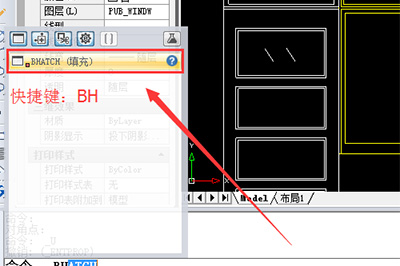
迅捷CAD编辑器制图怎么填充?填充制图方法介绍
用户在使用迅捷CAD编辑器的时候,对某个对象进行填充,但发现填充图案、比例、对象等都设置好了,但是执行填充命令后依旧看不到,不用着急,下面来说一下如何解决这个问题。首先说一下出现这种情况的原因:1、区域没有封闭:放大图形检查线段连接处是否留有缺口,通过直线延伸
-
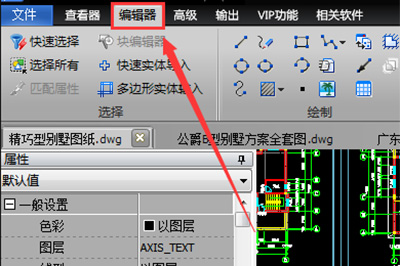
迅捷CAD编辑器怎么创建CAD块?CAD块创建步骤分享
在CAD绘图中,经常会遇到相同图形或类似性的重复输入,不仅花费大量的时间而且大大增加不必要的错误,属性块就很好的解决了这一问题。下面就来跟大家说一下如何使用迅捷CAD创建CAD块。首先打开要编辑的CAD图纸,你可以直接将CAD图纸拖入到软件中即可。打开需要进行