Excel相关问题汇总
-
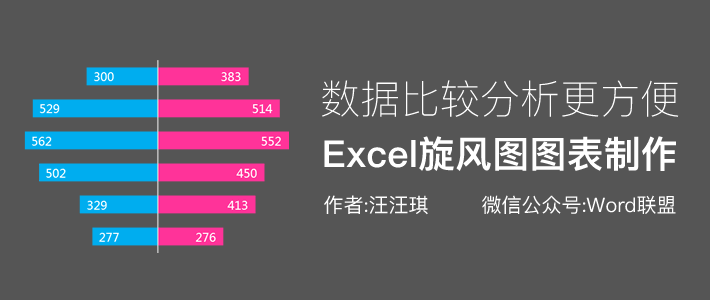
Excel怎么绘制一份旋风图图表?制作旋风图效果教程分享
今天教大家使用Excel来制作一份旋风图图表,该图表主要特点就是便于两种不同数据的分析对比,能够让我们更有效的查看对比效果。 Excel旋风图效果 Excel旋风图制作1、首先,我们插入图表。选中数据,点击「插入」-「图表」-「推荐的图表」-「所有图表」-「条
-

Excel怎样制作商品条形码?将编码生成条形码教程分享
各位在购买一些商品的时候,一定会注意到所有商品的背后都有一个条形码。通过识别条形码,可以得到商品的厂家、名称、日期、价格等许多信息。那么条形码又是如何制作的呢?其实,Excel中就可以生成条形码,今天,小编就来给大家演示一下。当然了,编码是需要向有关部门申请获
-

Excel表格冻结窗口怎么操作?冻结窗口使用教程分享
当一个表格数据太多,那么它就会离表头越远。我们在查看分析数据时,就没法看到表头标题部分。这样非常不便于查看,那么,有没有好的办法能够解决这一问题呢?其实,我们可以通过Excel冻结窗口来固定表头处,无论我们怎么向下滚动数据,表头依然固定在那不动。这里,小编就来
-

Excel怎么做出下拉菜单?制作下拉菜单教程分享
在制作表格的时候,我们可能会需要录入大量的数据。那么多数据要录入,想想都头疼,不仅浪费时间,说不准还会录入错误。那么有什么好的办法能够帮助我们避免呢?其实,在对待一些重复信息时,我们可以使用Excel下拉菜单帮助我们搞定,不仅节约时间,还能够很好的避免录入错误
-

Excel如何同时给多列进行排序?多列同时进行排序方法介绍
前面小编给大家讲解了单列的升序、降序排序方法。今天,继续来说说Excel中对多列同时进行排序技巧。 原始表格如下图所示,下图是一份成绩单,由姓名、语文、数学、英语、总分数据所组成。现在,我要将“总分”和“语文”这两列同时进行降序排序。 开始排序首先,我们选中所
-

Excel排序升序、降序怎么操作?基础排序使用教程分享
Excel中的排序功能是非常强大的,它能够解决我们日常办公中许多问题。例如,成绩排名、公司业绩排名等这些数据表格,我们可以通过排序功能轻松的帮助我们搞定。这里,我们先来学习第一课,Excel排序的基础用法,升序、降序的使用技巧。 原始表格如下图所示,这里是一份
-

Excel怎样给数据添加单位?进行数据批量添加单位方法介绍
Excel中如何对数据添加单位?许多新手朋友可能会说,直接在数字后面输入单位不就行了吗?其实不然,这种做法是错误的,直接录入单位不仅费时,而且对于数据的求和运算等都是会受到影响,使得你无法正常运算公式。这里就给小伙伴们分享一下,在Excel中如何正确的添加单位
-

excel2007如何进行分类汇总?进行分类汇总方法介绍
本教程主要给各位亲们讲解,需要了解的亲们可以一起去看看下文excel2007中进行分类汇总的操作方法,希望能够帮助到大家。我们先选择开始中的排序和筛选,点击升序,这个可以根据自己的要求选择筛选的类型,选定后点击鼠标。然后我们选中内容,点数据中的汇总数据,然后单
-
excel2007中插入函数怎么操作?插入函数流程图文一览
想要使用excel2007中怎样插入函数的操作教程,你们都知道操作的方法吗?下文就为你们带来了。我们需要先进入excel表,可以认为输入"="就是公式的开始。然后我们接着输入1+1,这是计算加法的。这时直接回车就会得出结果。插入函数步骤4:下图是截图乘法以及除
-

excel2007如何做出二维码?制作二维码教程分享
这期教程是为各位讲解在,感兴趣的就赶紧去下文学习下吧,相信你们会喜欢。我们先将材料中QRmake.exe拷贝至D盘根目录下,打开execl软件,进入宏录制接着我们设置快捷键及说明,点击确定然后我们需要退出宏录制这时我们按alt+F8 进入执行对话框,选中刚才录