欢迎来到游戏爱好者,这里是最新最全的游戏下载基地!

您的位置:首页 > 文章频道 > 软件教程

AutoCAD2016怎样绘制八角凳图形?制作八角凳图形教程详解

来源:游戏爱好者 2023-03-28 14:00:02 责任编辑:笑话

AutoCAD2016做是款非常不错的软件,下文这篇教程就为你们带来了,希望大家喜欢。

AutoCAD2016怎样绘制八角凳图形?制作八角凳图形教程详解

我们需要先打开AutoCAD2016软件,选择“文件|保存”菜单命令,将其保存为“八角凳.dwg”文件。
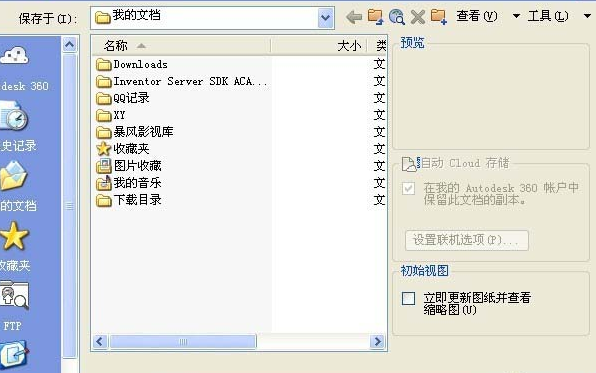
AutoCAD2016怎样绘制八角凳图形?制作八角凳图形教程详解

然后我们在命令行中输入或动态输入[polygon]命令(快捷键为[pol]),来执行正多边形命令在“输入侧面数<4:”提示下输入8,并按空格键确定。
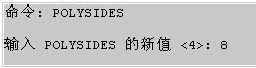
AutoCAD2016怎样绘制八角凳图形?制作八角凳图形教程详解

这时我们在视图窗口中,选择正多边形的中心点,以此确定正多边形的中点位置。根据命令行提示,选择“外切于圆(c)”选项。
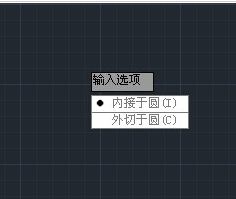
AutoCAD2016怎样绘制八角凳图形?制作八角凳图形教程详解

接着我们按[F8]键打开“正交”模式,水平向右拖动鼠标指针,并输入圆的半径为200mm,然后按空格键盘确定,这样就绘制出了一个外切于圆半径为200mm的正八边形。
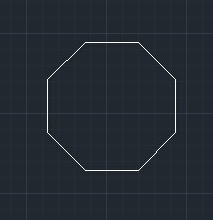
AutoCAD2016怎样绘制八角凳图形?制作八角凳图形教程详解

最后我们通过同样的方法,按[F3]键打开“对象捕捉”模式,再按[F10]键打开“对象追踪”模式,捕捉到八边形的中心点为中心点,再绘制出一个外切圆半径为210mm的正八边形,这样就绘制出了八角凳图形。
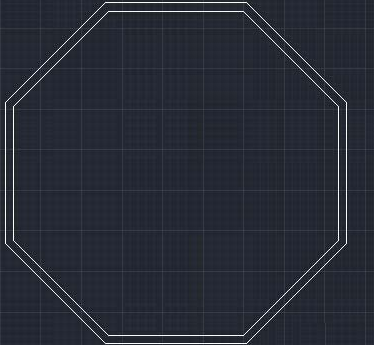
AutoCAD2016怎样绘制八角凳图形?制作八角凳图形教程详解

AutoCAD相关攻略推荐:

AutoCAD2020如何设置十字光标?调整十字光标方框大小步骤一览

AutoCAD2019怎样输入文字?编辑添加文字方法讲解

AutoCAD2016打印图纸去掉图纸图框白边怎么操作?打印图纸去掉图纸图框白边方法介绍

大家看了后,是不是都学会了呀!

推荐文章

  • promovie如何使用前置摄像头

    在使用promovie这款强大的拍摄应用时,很多用户对如何运用前置摄像头存在疑问。下面将详细为大家介绍promovie前置摄像头的使用技巧。打开前置摄像头首先,打开promovie应用。进入拍摄界面后,你会看到屏幕下方通常有一个切换摄像头的图标。点击这个图标,

    立即阅读2025-11-07 12:30:40

  • 小木虫如何修改用户名

    在小木虫的世界里,你是否渴望拥有一个独一无二的用户名,来彰显自己的个性与风格?别担心,修改用户名其实并不复杂,跟随本文的指引,轻松几步就能让你的小木虫用户名焕然一新。进入个人设置页面首先,登录你的小木虫账号。进入界面后,找到右上角的个人头像或昵称区域,点击它会

    立即阅读2025-11-06 09:41:02

  • 百度畅听版下载路径如何设置

    在使用百度畅听版时,合理设置下载路径可以方便我们管理下载的音频文件,让查找和使用更加便捷。下面就为大家详细介绍如何设置百度畅听版的下载路径。一、打开百度畅听版首先,在手机主屏幕上找到百度畅听版应用图标,点击打开该应用。二、进入设置页面进入百度畅听版后,一般可以

    立即阅读2025-11-06 09:22:01

  • 追玩app如何关闭个性化推荐

    在当今数字化时代,个性化推荐成为众多app提升用户体验的重要手段,但对于部分用户而言,可能希望保留更多隐私,关闭个性化推荐。追玩app也提供了相应的关闭方式,下面为大家详细介绍。进入设置选项首先,打开追玩app。在界面中找到并点击个人头像或类似的标识,一般会位

    立即阅读2025-11-05 12:57:01