欢迎来到游戏爱好者,这里是最新最全的游戏下载基地!

您的位置:首页 > 文章频道 > 软件教程

Adobe Photoshop怎样把视频作为GIF动图?将视频作为GIF动图教程分享

来源:游戏爱好者 2023-03-27 18:00:02 责任编辑:笑话

当我们在使用Adobe Photoshop的时候,因需求要将视频作为GIF动图,有些朋友还不熟悉操作方法?一起去看看,相信你会喜欢的。
Adobe Photoshop怎样把视频作为GIF动图?将视频作为GIF动图教程分享

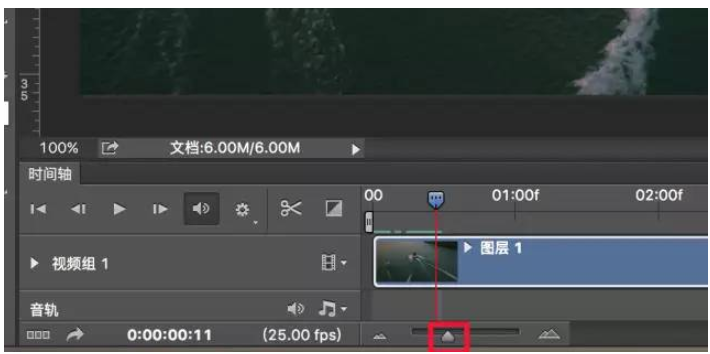
我们需要先打开Photoshop软件,直接导入视频素材,界面下方将弹出时间轴操作界面,滑动箭头展开所有的帧,拖动图标来回移动,如图,
Adobe Photoshop怎样把视频作为GIF动图?将视频作为GIF动图教程分享

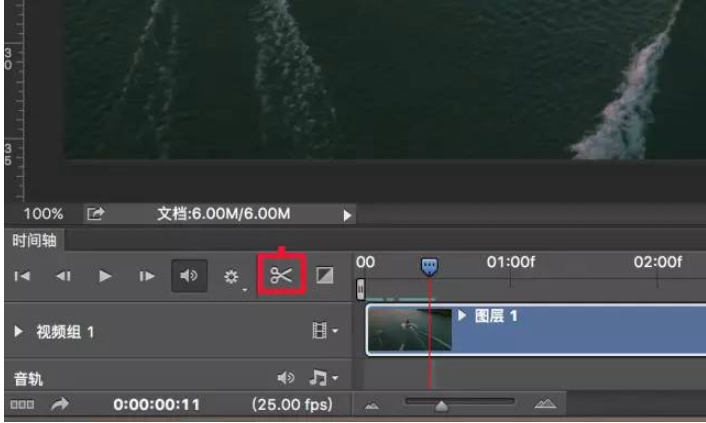
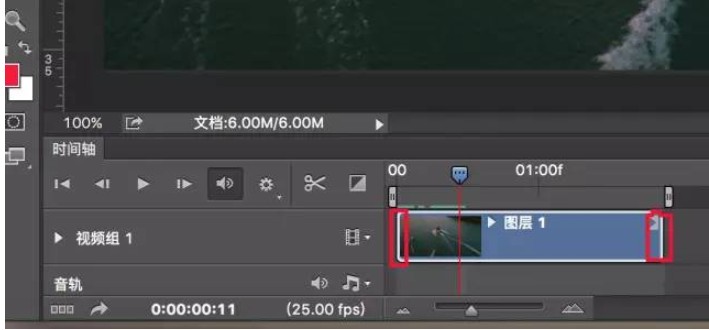
然后我们选择所需要的视频范围,可以移动截切控件进行选择,也可以使用编辑界面的裁剪工具来裁切,
Adobe Photoshop怎样把视频作为GIF动图?将视频作为GIF动图教程分享

Adobe Photoshop怎样把视频作为GIF动图?将视频作为GIF动图教程分享

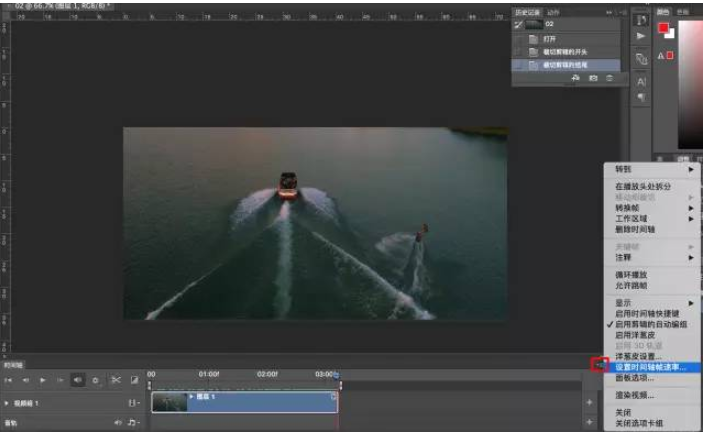
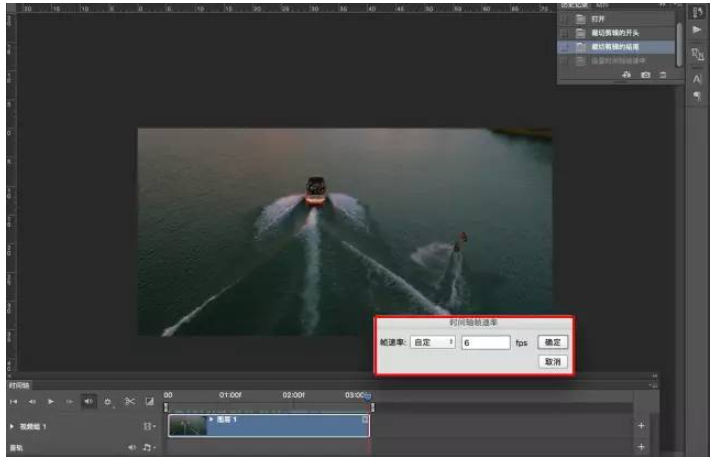
这时我们点击右边选框选项,在弹出的对话框中点击设置时间轴帧速率,

Adobe Photoshop怎样把视频作为GIF动图?将视频作为GIF动图教程分享

一般设置数值为为6~10,帧数越小,制作的GIF图片越小,

Adobe Photoshop怎样把视频作为GIF动图?将视频作为GIF动图教程分享

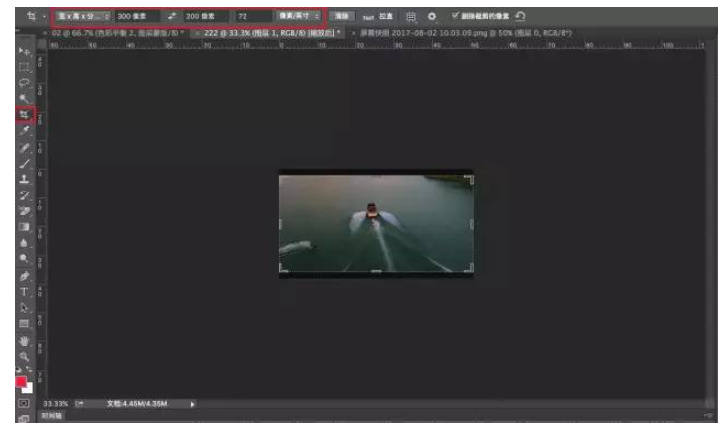
接下来我们在工具栏中选择裁剪工具,更改照片的宽高比,宽度一般为300像素,高度为200 (可以根据画面进行裁剪)72像素英寸,
Adobe Photoshop怎样把视频作为GIF动图?将视频作为GIF动图教程分享

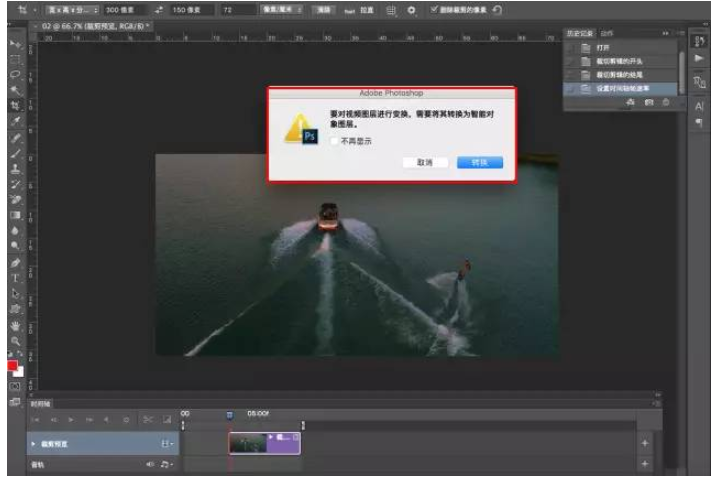
分辨率越小,制作的GIF图片就越小,裁剪之后会弹出对话框,点击“转换”,画面变小,
Adobe Photoshop怎样把视频作为GIF动图?将视频作为GIF动图教程分享

Adobe Photoshop相关攻略推荐:

Adobe Photoshop抽象涡轮如何绘制?抽象涡轮绘制流程图文详解

Adobe Photoshop怎样制作一个公章?绘制一个公章教程分享

Adobe Photoshop艺术效果广告字体如何设置?艺术效果广告字体设置流程介绍

最后一步我们保存文件,选择存储为Web所用格式,弹出对话框,在预设下边选择GIF ,颜色推荐为64或32,循环选项“永远”,最后选择存储位置。

上文就是,你们应该都学会了吧!

推荐文章

  • alightmotion如何使用

    alightmotion是一款功能强大的视频编辑软件,能帮助用户轻松创作高质量视频。以下是它的使用方法介绍。下载与安装首先,在应用商店搜索“alightmotion”进行下载,安装完成后打开软件。新建项目进入软件后,点击“新建项目”,可选择不同的视频比例,如常

    立即阅读2025-11-01 10:04:02

  • 如何删除文心一言智能体

    在使用文心一言的过程中,有时可能会有删除智能体的需求。下面为您全面介绍如何进行这一操作。首先,打开文心一言的应用界面。进入到与智能体相关的功能板块,一般在这里您能看到已创建或使用过的各类智能体列表。当您确定要删除某个智能体时,点击该智能体对应的选项。通常会出现

    立即阅读2025-10-27 11:00:41

  • 如何查看vv音乐播放记录

    在vv音乐的世界里,每一次的音乐聆听都是一段独特的旅程。而播放记录,就像是这个旅程的足迹,记录着我们与音乐相遇的点点滴滴。那么,如何轻松查看vv音乐的播放记录呢?让我们一起来揭开这个小秘密。便捷入口,快速开启播放记录之旅打开vv音乐应用,你会发现界面设计简洁明

    立即阅读2025-10-26 11:09:01

  • kk键盘如何发帖

    在当今数字化的时代,网络社交和信息分享变得越来越重要。而在众多社交平台上发帖,选择一款好用的键盘工具能让你的操作更加便捷高效。kk键盘就是这样一款备受欢迎的应用,下面就来详细介绍一下如何用kk键盘发帖。一、下载与安装首先,在手机应用商店中搜索“kk键盘”,找到

    立即阅读2025-10-25 11:22:02

游戏专题