欢迎来到游戏爱好者,这里是最新最全的游戏下载基地!

您的位置:首页 > 文章频道 > 软件教程

AutoCAD2019如何加粗线条?把不同线段加粗步骤一览

来源:游戏爱好者 2023-03-26 13:30:02 责任编辑:笑话

AutoCAD2019是一款非常专业的制图软件,那有很多用户表示自己不知道这款软件怎么加粗线条,下面就通过这篇文章给大家介绍一下,一起往下看吧!

如图所示,我用L命令绘制一根线段:,这根线段的宽度为默认宽度0.01mm。我现在的目的是使这根的线段变宽。

AutoCAD2019如何加粗线条?把不同线段加粗步骤一览

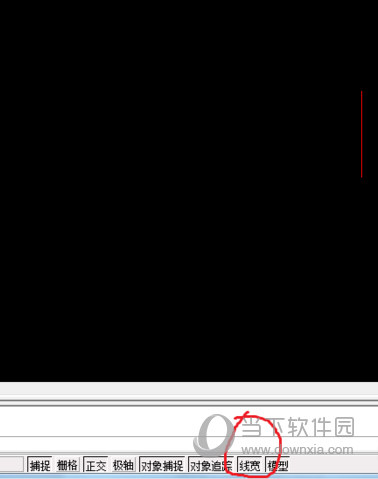
方法1:线宽显示法。点击打开线宽显示。

AutoCAD2019如何加粗线条?把不同线段加粗步骤一览

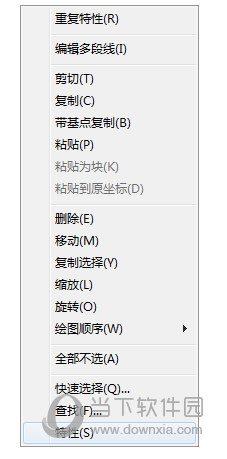
选中线段,右键,选择特性。

AutoCAD2019如何加粗线条?把不同线段加粗步骤一览

在特性对话框中,选择线宽,如我选择0.5mm,那线段则显示宽度为0.5mm。
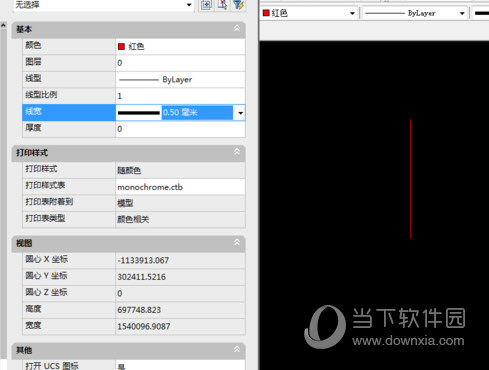
AutoCAD2019如何加粗线条?把不同线段加粗步骤一览

在实际绘图中,我很少用线宽表示法,因为线宽表示很麻烦,如别人给你的资料,显示的宽度七零八乱,很难调整。所以一般情况下不打开线宽表示,现在我教大家一种不用线宽表示而直接变宽的方法,即方法2.

方法(2):选中线段,输入PE回车,W回车,5000回车,5000代表相对宽度,可根据宽度自行调整,以上指令完成后,线就变宽了。

AutoCAD2019如何加粗线条?把不同线段加粗步骤一览

方法(3)仍然是不打开显示线宽。不采用L命令而采用PL命令绘制线段。

AutoCAD2019如何加粗线条?把不同线段加粗步骤一览

AutoCAD相关攻略推荐:

AutoCAD2014注册机不能使用怎么办?注册机无法使用处理方法介绍

AutoCAD2019配置有什么要求?硬件配置条件介绍

AutoCAD2014永久激活如何操作?永久激活操作流程图文介绍

选中线段,右键,特性,在对话框中,填入全局宽度,如我填入5000,则线段就变宽了。
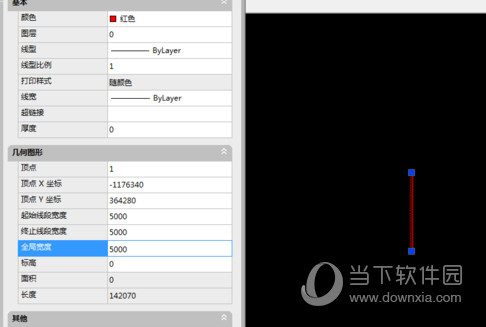
AutoCAD2019如何加粗线条?把不同线段加粗步骤一览

好了,以上就是小编为大家带来关于2019CAD的线怎么加粗;这个问题的全部内容介绍了,希望能帮助到你。

推荐文章

  • 华为手机安装软件纯净模式密码如何用指纹解锁

    在使用华为手机时,纯净模式为我们提供了更安全、纯净的软件安装环境。而对于设置了纯净模式密码的用户来说,若想使用指纹来进行相关操作,是非常便捷且实用的。首先,确保你的华为手机已开启指纹识别功能。这通常可以在手机的设置中找到“生物识别和密码”选项,然后进行指纹录入

    立即阅读2025-11-04 15:38:16

  • timing如何删除目标

    在使用timing这款软件时,有时我们会需要删除已经设定好的目标。那么,具体该如何操作呢?首先,打开timing应用程序。进入主界面后,找到并点击界面下方菜单栏中的“我的”选项。这一步是进入个人设置及相关功能区域的关键入口。进入“我的”页面后,仔细寻找“目标”

    立即阅读2025-11-01 13:13:01

  • 烘焙帮app如何上传图片

    在烘焙帮app上分享自己的烘焙作品,上传图片是一个重要的环节。下面就为大家详细介绍如何在烘焙帮app上传图片。首先,打开烘焙帮app,进入你想要上传图片的相应板块,比如你要分享自己制作的一款蛋糕,那就进入蛋糕制作相关的话题或圈子。然后,找到发布内容的按钮,通常

    立即阅读2025-10-30 10:59:23

  • 彩贝壳app如何申请退款

    在使用彩贝壳app的过程中,有时可能会遇到需要申请退款的情况。别着急,下面就为大家详细介绍彩贝壳app申请退款的具体步骤。首先,打开彩贝壳app,登录自己的账号。进入主界面后,找到相关订单选项。一般来说,在个人中心或者我的订单板块中能轻松找到已购买的订单记录。

    立即阅读2025-10-28 10:54:42