欢迎来到游戏爱好者,这里是最新最全的游戏下载基地!

您的位置:首页 > 文章频道 > 软件教程

Word 2010如何设置目录?编辑目录方法介绍

来源:游戏爱好者 2023-03-25 19:30:02 责任编辑:笑话

你们在使用Word 2010的时候,知道其中怎样编辑目录吗?怎么样使用的呢?对此感兴趣的朋友可以去下文中看看。

Word 2010如何设置目录?编辑目录方法介绍

第一种方法:

我们需要先打开你的文档,假如你需要设置如下的一二级目录。

Word 2010如何设置目录?编辑目录方法介绍

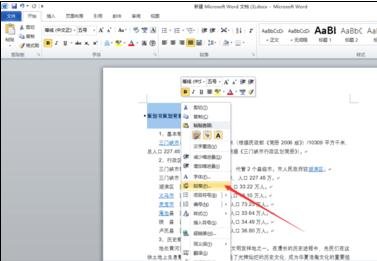
然后我们选择一级目录标题点击右键,选择段落。

Word 2010如何设置目录?编辑目录方法介绍

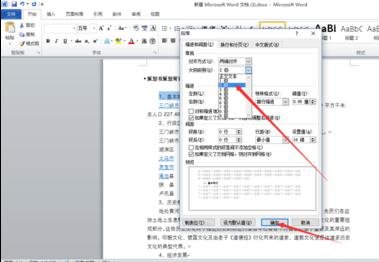
这时我们点击大纲级别,选择一级,单击确定。

Word 2010如何设置目录?编辑目录方法介绍

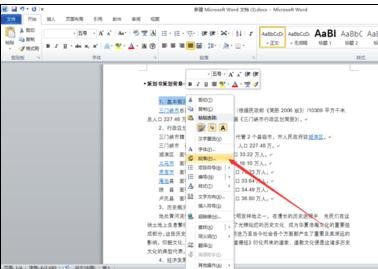
如图,二级目录,选择段落。

Word 2010如何设置目录?编辑目录方法介绍

接着我们选择二级,同理有多少需要设置的目录就设置多少。

Word 2010如何设置目录?编辑目录方法介绍

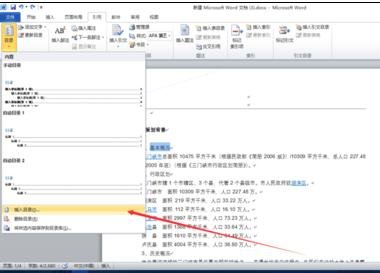
然后我们点击引用,选择插入目录。

Word 2010如何设置目录?编辑目录方法介绍

之后选择类型,确定即可。

Word 2010如何设置目录?编辑目录方法介绍

第二种方法:

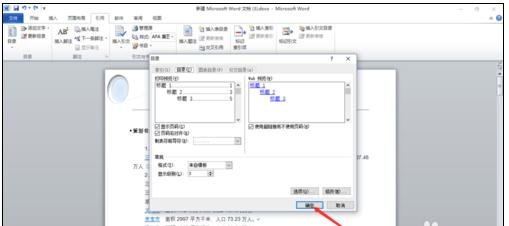
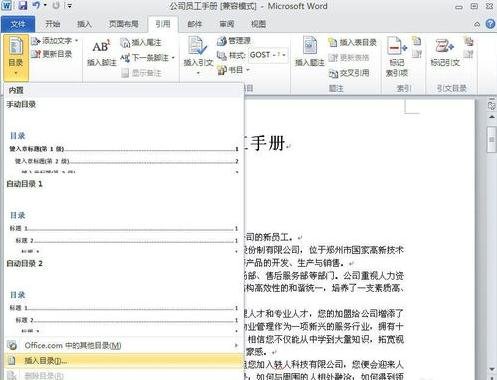
我们需先打开编辑好的文档,将光标调整到最前端的新行中,单击“引用”选项卡,在“目录”选项组中单击“目录”下拉按钮,从弹出的菜单中选择“插入目录”选项,如图所示。
Word 2010如何设置目录?编辑目录方法介绍

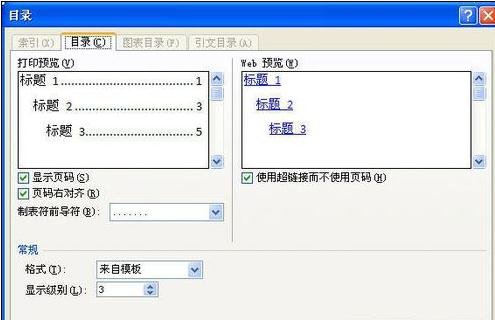
然后我们打开‌“目录”对话框,根据实际情况设置相应的选项,如果运用系统默认的选项,则可直接单击“确定”按钮,如图所示。
Word 2010如何设置目录?编辑目录方法介绍

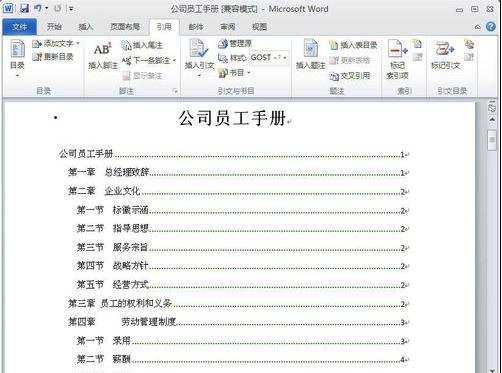
这时生成的文档目录效果,如图所示。

Word 2010如何设置目录?编辑目录方法介绍

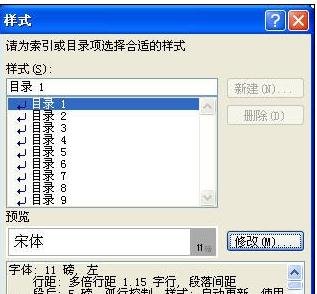
若是想要修改目录的效果,可以在‌“目录”对话框中单击“修改”按钮,从‌“样式”对话框中选择需要的目录样式,如图所示。

Word 2010如何设置目录?编辑目录方法介绍

Word相关攻略推荐:

Word文档怎么打勾?在Word文档快速打勾方法一览

Word2007如何设置打印份数?设置打印份数步骤一览

Word为什么只能通过安全模式进入?不用安全模式打开方法介绍

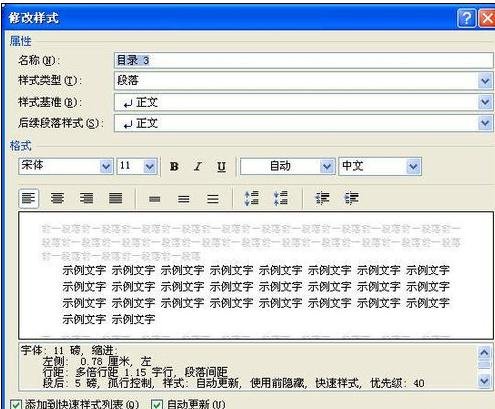
最后我们单击“修改”按钮,打开‌“修改样式”对话框,根据实际需要进行设置,单击“确定”按钮,如图所示,即可显示出新的目录样式。
Word 2010如何设置目录?编辑目录方法介绍

按照上文为你们所描述的介绍,你们是不是都学会了呀!

word攻略大全(更多教程持续更新中)
设置类
设置打印份数设置字体替换去掉阴影
设置双页视图设置文字分栏设置页眉横线
设置字符间距更改文字方向设置页边距
更改汉字拼音去除图片背景设置表格边框
修改模板路径设置保护色取消强制换行
改脚注数字格式草稿品质打印设置渐变填充效果
删除批注人名称标记区进行删除添加背景音乐
添加背景图片删除文本框取消全部超链接
去掉文字上圆圈个人信息及时间插入数学公式
开启即点即输删MathTye加载项去除页面上部横线
操作类
打出编号编辑公式隐藏内容
编辑目录文档加密旋转文字
打出大括号自动编号公式将文本对齐
文档进行锁定文档进行锁定输入上下标
使用导航窗格封面不加页码转为pdf格式
将白框变黑框自定义共用模板自定义表格样式
将标题折叠将pdf转为word表格复制为Excel
数字调整为大写任意页转横向页word转pdf格式
边框底纹多样化选择题对齐排版文字改成竖排显示
跨文档粘贴格式快速输入编号右键添加Word
阿拉伯字改大写Word公式编辑器自动补齐括号取消
制作类
制作田字格创建样式制作构建基块
制作组织结构图陶瓷纹理效果绘制组织构架图
炫彩文字效果三维效果艺术字彩色的金字塔形状
处理类
图片打印不了避免表格重叠文档打不开
字体重叠看不清文档打开有乱码打开后电脑很卡
空格自动换行自动出现链接杂乱身份证整理
输空格显示圆点下划线文本太近无法打印图片
点击表格文字了解更多内容哦~~

推荐文章

  • 如何查看小木虫评价

    小木虫作为一个知名的学术交流平台,其评价对于用户来说具有重要的参考价值。那么,该如何查看小木虫的评价呢?首先,在小木虫的官网界面上,通常会有一些显眼的用户评价展示区域。这里会呈现部分用户近期对平台的看法,从功能使用感受、资源丰富程度等方面给出的评价。比如,有的

    立即阅读2025-11-05 13:27:01

  • 潇湘高考app缴费入口在哪

    在高考报名及相关流程中,缴费环节至关重要。对于使用潇湘高考app的考生和家长来说,了解缴费位置是顺利完成高考报考的关键一步。那么,潇湘高考app缴费在哪里呢?当你打开潇湘高考app后,首先要确保已完成报名信息的准确填写与确认。然后,在app首页仔细查找与缴费相

    立即阅读2025-11-05 12:14:31

  • 水印相机如何使用

    水印相机是一款功能强大且实用的拍照工具,能为照片增添丰富有趣的信息。下面就为大家详细介绍水印相机的使用方法。下载与安装首先,在手机应用商店中搜索“水印相机”,找到对应的应用程序并点击下载安装。安装完成后,在手机主屏幕或应用列表中就能找到水印相机的图标。打开水印

    立即阅读2025-11-05 11:40:06

  • timing如何删除目标

    在使用timing这款软件时,有时我们会需要删除已经设定好的目标。那么,具体该如何操作呢?首先,打开timing应用程序。进入主界面后,找到并点击界面下方菜单栏中的“我的”选项。这一步是进入个人设置及相关功能区域的关键入口。进入“我的”页面后,仔细寻找“目标”

    立即阅读2025-11-01 13:13:01