欢迎来到游戏爱好者,这里是最新最全的游戏下载基地!

您的位置:首页 > 文章频道 > 软件教程

win10系统禁用驱动程序强制签名怎么操作?设置禁用驱动程序强制签名流程一览

来源:游戏爱好者 2023-03-24 07:30:02 责任编辑:笑话

win10系统很多小伙伴都在用,听说还有人不知道怎样禁用驱动程序强制签名?还有不清楚的和小编一起看看吧。

win10系统禁用驱动程序强制签名怎么操作?设置禁用驱动程序强制签名流程一览

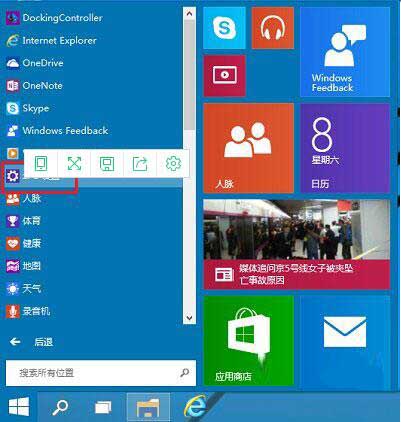
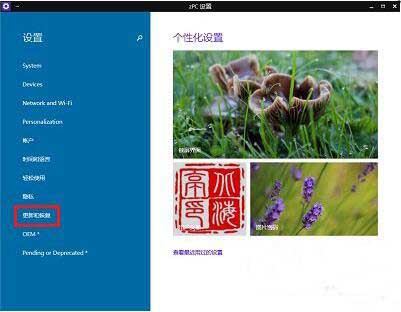
1、点开开始菜单,点击里面的电脑设置,没有的话,点击所有应用,找到并点击电脑设置(zPC 设置);如图所示:
win10系统禁用驱动程序强制签名怎么操作?设置禁用驱动程序强制签名流程一览

2、在电脑设置界面,点击左侧更新和恢复(Update and recovery)如图所示:
win10系统禁用驱动程序强制签名怎么操作?设置禁用驱动程序强制签名流程一览

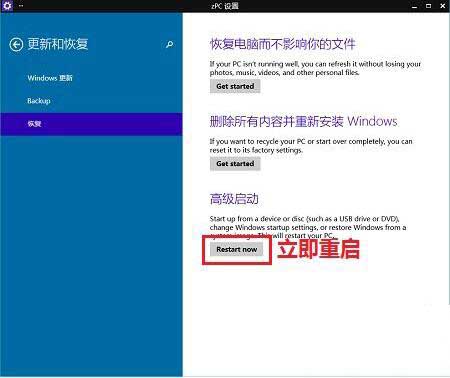
3、在更新和恢复界面,点击左侧恢复(Recovery),在右侧窗口找到高级启动(Advanced startup)项目下面的立即重启(Restart now),点击立即重启电脑;如图所示:
win10系统禁用驱动程序强制签名怎么操作?设置禁用驱动程序强制签名流程一览

4、电脑重启后,在选择一个选项界面,点击疑难解答;如图所示:

win10系统禁用驱动程序强制签名怎么操作?设置禁用驱动程序强制签名流程一览

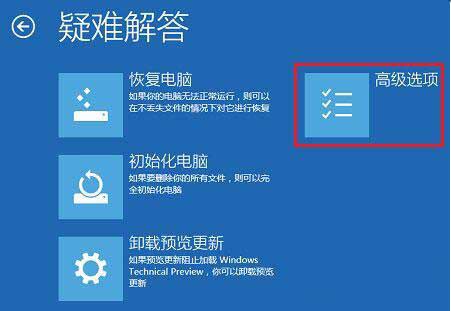
5、在疑难解答界面,点击高级选项;如图所示:

win10系统禁用驱动程序强制签名怎么操作?设置禁用驱动程序强制签名流程一览

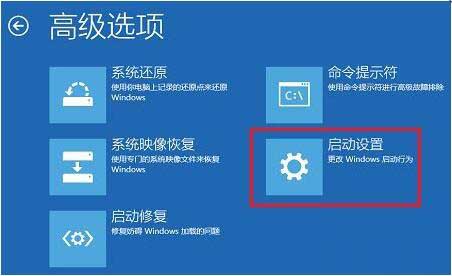
6、在高级选项界面,点击启动设置;如图所示:

win10系统禁用驱动程序强制签名怎么操作?设置禁用驱动程序强制签名流程一览

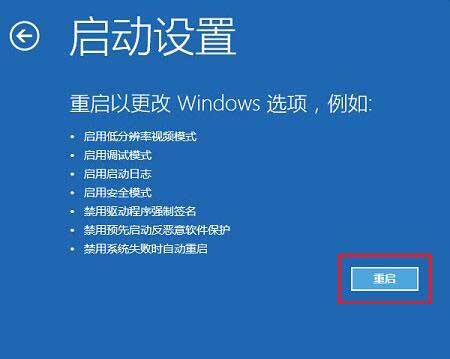
7、在启动设置界面,找到并点击重启;如图所示:

win10系统禁用驱动程序强制签名怎么操作?设置禁用驱动程序强制签名流程一览

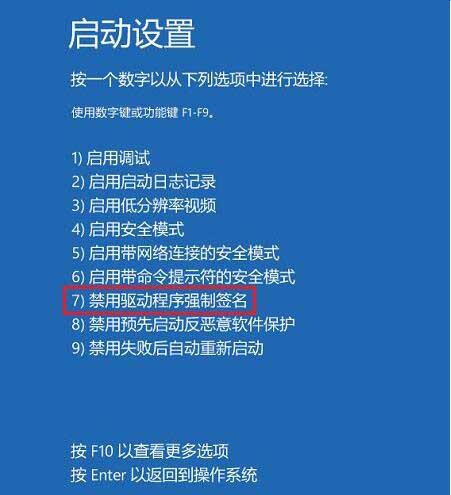
8、电脑会再次重启,重启后在启动设置界面,点击“禁用驱动程序强制签名”就可以了!如图所示:
win10系统禁用驱动程序强制签名怎么操作?设置禁用驱动程序强制签名流程一览

win10相关攻略推荐:

win10系统文件夹固定到任务栏怎么操作?文件夹固定到任务栏教程分享

win10怎么设置系统开始菜单任务栏_操作中心选项灰色操作教程

win10锁屏快捷键怎么用_锁屏快捷键使用方法图文一览

上文讲解的,大家都学会了吧。

推荐文章

  • 星巴克疯狂动物城联名狐狸杯价格多少钱

    星巴克与疯狂动物城的联名款狐狸杯一经推出,便迅速成为众多粉丝追捧的对象。这款杯子不仅融合了星巴克的品质与疯狂动物城的可爱元素,其价格也备受关注。独特设计引发热潮这款联名狐狸杯造型独特,以电影中人气极高的狐狸尼克为灵感。杯子整体线条流畅,尼克的形象生动地呈现在杯

    立即阅读2025-12-30 11:48:18

  • 泰剧兔怎么登录账号

    泰剧兔是一款备受欢迎的观看泰剧的应用程序,对于新用户来说,登录账号是使用它的第一步。下面就来详细介绍泰剧兔登录账号的方法。注册账号首先,如果你还没有泰剧兔账号,需要进行注册。打开泰剧兔应用,在登录页面通常会有“注册”选项。点击进入注册页面后,你可以选择使用手机

    立即阅读2025-12-29 11:36:31

  • qq邮箱网页版登录不了怎么办

    在日常使用qq邮箱的过程中,许多用户可能会遇到网页版安全通道不跳转的情况,这着实给登录带来了不小的困扰。别着急,今天就来和大家探讨一下如何解决这个问题,让我们能够顺利地通过安全通道登录qq邮箱网页版。当遇到安全通道不跳转时,首先要检查网络连接是否正常。确保你的

    立即阅读2025-12-29 09:48:01

  • 微信语音通话掉线怎么解决

    在日常使用微信语音通话时,掉线问题常常让人烦恼不已。好不容易和朋友、家人畅快聊天,突然中断,实在扫兴。别担心,今天就来为大家分享微信语音通话掉线的解决办法以及稳定优化的方法,让你的语音通话畅通无阻!检查网络连接网络不稳定是导致微信语音通话掉线的常见原因。首先,

    立即阅读2025-12-28 10:27:01