欢迎来到游戏爱好者,这里是最新最全的游戏下载基地!

您的位置:首页 > 文章频道 > 软件教程

Win10如何利用Xbox按钮打开Xbox游戏栏?借助Xbox按钮打开Xbox游戏栏流程介绍

来源:游戏爱好者 2023-03-23 13:00:02 责任编辑:笑话

想知道Win10中怎样通过借助Xbox按钮打开Xbox游戏栏吗?以下就是,赶紧来看看吧,希望能帮助到大家哦!
Win10如何利用Xbox按钮打开Xbox游戏栏?借助Xbox按钮打开Xbox游戏栏流程介绍

如果启用了游戏栏,则可以通过按Win + G快捷方式在Windows 10计算机上访问游戏栏。或者,您也可以检查Xbox游戏栏设置。打开“开始”菜单,然后选择“设置”“游戏”,并确保“录制游戏剪辑,屏幕截图和使用Xbox Game Bar广播”处于打开状态。

现在,一个新技巧使用户可以在Windows 10上启用“使用游戏控制器上的Xbox按钮打开Xbox游戏栏”选项。这就是方法!

当您打开Xbox游戏栏时,您可以在指尖看到各种游戏活动。选择任何一个,您将看到一个覆盖图。如果您不知道,可以将其中许多移动,调整大小或固定在屏幕上。

1]在设置中使用游戏栏
Win10如何利用Xbox按钮打开Xbox游戏栏?借助Xbox按钮打开Xbox游戏栏流程介绍

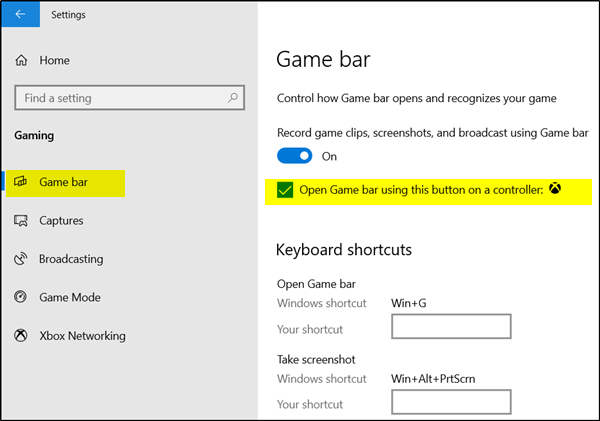
要在PC上使用游戏控制器启用Open Xbox Game Bar,请单击“开始 ”按钮,选择“ 设置 ”,然后转到“ 游戏 ”磁贴。

在那里,单击左侧的游戏栏,然后在右窗格中查找选项– 使用控制器上的此按钮打开Xbox Game Bar。

现在,要启用它,只需选中此选项旁边的复选框即可。

2]注册表
Win10如何利用Xbox按钮打开Xbox游戏栏?借助Xbox按钮打开Xbox游戏栏流程介绍

Win10相关攻略推荐:

Win10显示器驱动程序无法启动怎么办?显示器驱动程序无法启动解决方法介绍

win10打印机共享如何设置?win10打印机共享参数设置介绍

Win10系统显示器驱动程序无法启动怎么办?原因及处理方法介绍

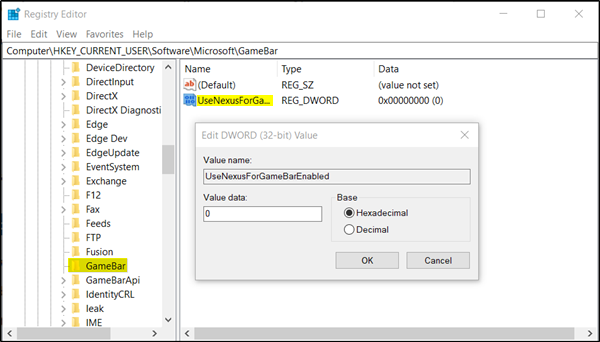
打开注册表编辑器,然后导航到以下路径地址-

HKEY_CURRENT_USER SOFTWARE Microsoft GameBar

在右窗格中右键单击以创建一个新的DWORD值– UseNexusForGameBarEnabled。

现在,双击值以根据需要添加“值”数据:

数值数据0 =禁用

数值数据1 =启用

完成后,关闭注册表编辑器并退出。

现在,您已在Windows 10中使用“游戏控制器”选项上的“ Xbox”按钮启用了“ 打开Xbox游戏栏”选项。

大家看完后,赶紧去试试吧。

推荐文章

  • 朗诵汇如何下载视频

    在热爱朗诵的世界里,能随时随地欣赏精彩的朗诵视频是一件无比惬意的事。今天,就来为大家揭开朗诵汇视频下载的神秘面纱,让你轻松拥有海量优质朗诵资源!探索合法途径首先,要确保通过正规合法的方式来下载视频。有些平台可能会提供专门的下载功能,仔细留意朗诵汇app内是否有

    立即阅读2025-11-02 13:56:01

  • 照片编辑器如何导入字体

    在照片编辑的世界里,文字是增添魅力与故事的魔法元素。而要让文字别具一格,选择合适的字体至关重要。今天,就来为大家揭开照片编辑器导入字体的神秘面纱,让你的照片瞬间脱颖而出!字体导入前的准备首先,你得明确自己想要哪种字体风格。是复古的手写体,时尚的现代简约风,还是

    立即阅读2025-11-02 10:46:02

  • 快手日历提醒怎么删除

    在使用快手的过程中,有时我们会设置一些日历提醒,但之后可能又需要将其删除。下面就为大家详细介绍快手日历提醒的删除方法。首先,打开手机中的日历应用。日历应用是管理各类提醒的重要工具,我们要在这里找到与快手相关的提醒记录。进入日历后,仔细查看各个日程安排。快手的日

    立即阅读2025-10-30 10:23:05

  • kk键盘如何添加快捷回复

    在当今快节奏的信息交流时代,快捷回复功能能够大大提高我们的沟通效率。kk键盘作为一款功能丰富的输入法,添加快捷回复的操作十分便捷。一、进入快捷回复设置页面打开kk键盘后,点击键盘界面上的设置图标。这个图标通常位于键盘的左上角或右上角,形状可能是一个齿轮或三条横

    立即阅读2025-10-24 17:43:02