欢迎来到游戏爱好者,这里是最新最全的游戏下载基地!

您的位置:首页 > 文章频道 > 软件教程

PowerPoint Viewer中排版logo标志怎么操作?排版logo教程分享

来源:游戏爱好者 2023-03-22 02:00:02 责任编辑:笑话

估计有的用户还不了解PowerPoint Viewer中排版logo的操作,下文小编就分享PowerPoint Viewer中排版logo的操作教程,希望对你们有所帮助哦。

PowerPoint Viewer中排版logo标志怎么操作?排版logo教程分享

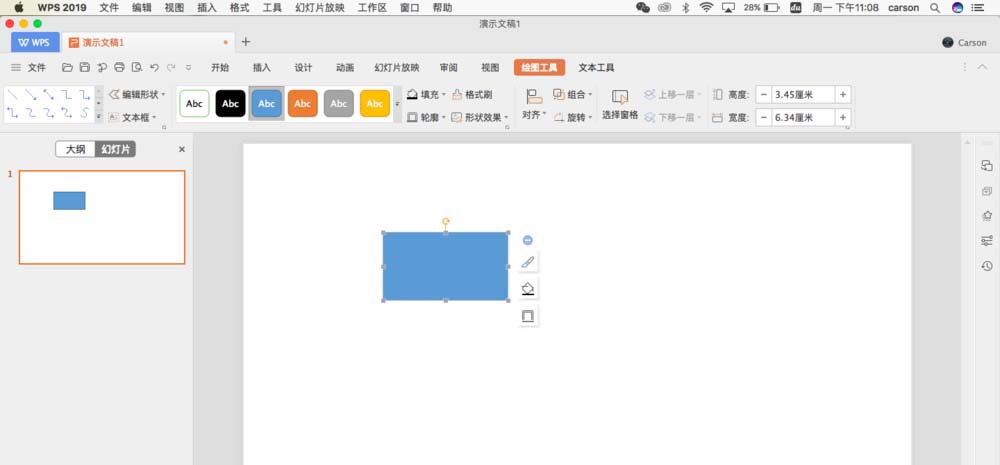
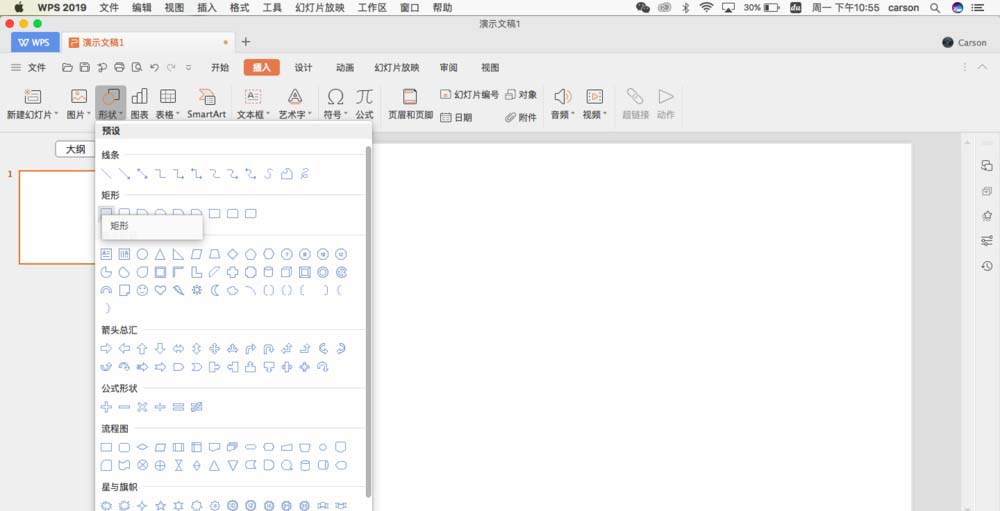
我们先选择插入,在插入菜单的形状最后那个找到矩形形状,然后按住鼠标左键绘制出一个大小合适的矩形
PowerPoint Viewer中排版logo标志怎么操作?排版logo教程分享

PowerPoint Viewer中排版logo标志怎么操作?排版logo教程分享

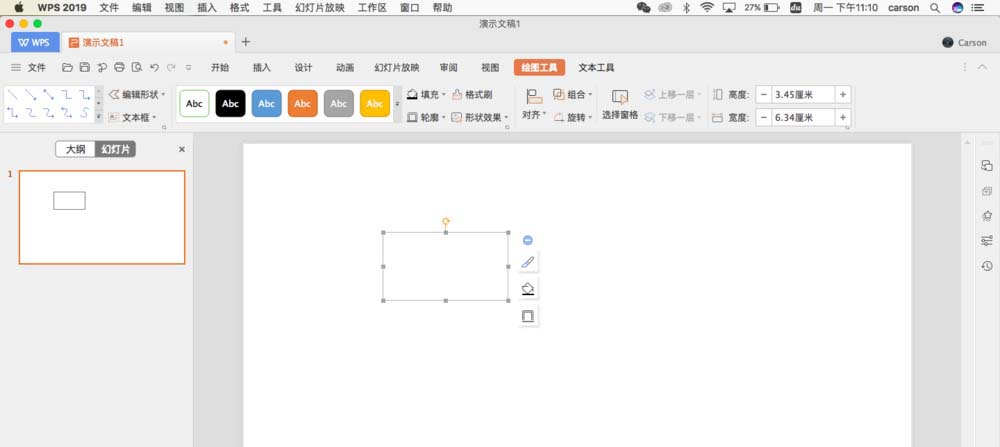
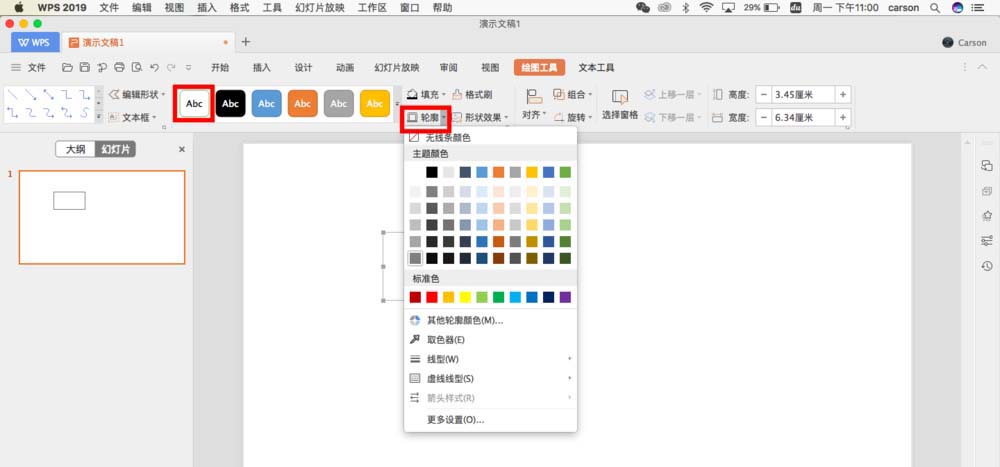
然后我们选中绘制的矩形图,设置矩形形状填充的主题色为白色,形状轮廓颜色为灰色
PowerPoint Viewer中排版logo标志怎么操作?排版logo教程分享

PowerPoint Viewer中排版logo标志怎么操作?排版logo教程分享

PowerPoint Viewer相关攻略推荐:

PowerPoint Viewer怎么绘制剪纸轮廓效果文字?制作剪纸轮廓效果文字教程分享

PowerPoint Viewer为幻灯片图片艺术效果如何设置?艺术效果设置流程图文介绍

PowerPoint Viewer剪纸轮廓效果如何添加?剪纸轮廓效果添加流程图文介绍

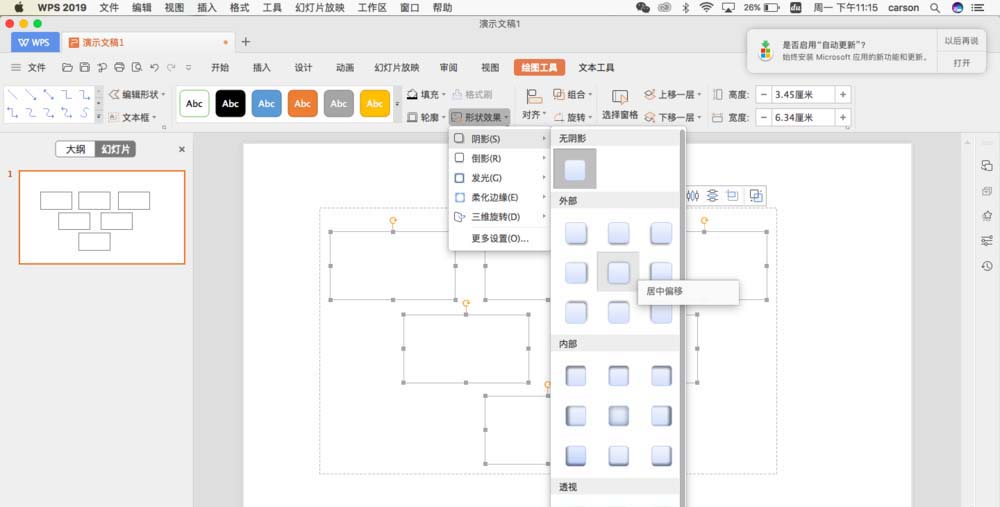
接着再次选中矩形,按住shift和Ctrl键,水平复制矩形出来,复制多少按照自己的实际情况。选中所有,在形状效果中点击阴影效果,为当前选中的所有矩形设置一个居中偏移的阴影效果
PowerPoint Viewer中排版logo标志怎么操作?排版logo教程分享

最后我们选中最上面的第一个矩形,右键鼠标设置图形格式,在右侧的设置图形格式窗口中切换到填充设置,在填充中选择图片或纹理填充,然后点击图片将一个logo填充到第一个矩形上;其他的矩形也是同样的操作,依次将ogo图片填充到对应的11个矩形中。

相信大家看完了上文呈现的PowerPoint Viewer中排版logo标志的详细操作方法,应该都学会了吧!

推荐文章

  • 漫蛙2漫画入口在哪

    在漫画爱好者的世界里,寻找一个稳定、正版且便捷的漫画阅读平台至关重要。而漫蛙漫画,凭借其独特的优势,成为了众多漫迷关注的焦点。漫蛙漫画为广大读者提供了直达正版网页漫画的入口。正版保障它严格遵守版权法律法规,与众多知名漫画作者和版权方合作,确保读者能够阅读到正版

    立即阅读2025-12-25 12:21:01

  • Microsoft Excel如何插入编辑删除分页符

    如何在microsoftexcel中插入、编辑或删除分页符在处理excel工作表时,合理运用分页符能让打印效果更符合需求。下面就来详细介绍如何在microsoftexcel中插入、编辑或删除分页符。插入分页符1.手动插入水平分页符:若要在某一行上方插入水平分页

    立即阅读2025-12-20 10:55:01

  • WinkStudio怎么调自然滤镜

    在当今数字化的时代,拍照和修图成为了许多人生活中不可或缺的一部分。而winkstudio作为一款功能强大的修图软件,为我们提供了丰富多样的滤镜效果。其中,自然滤镜能够让照片呈现出更加真实、自然的美感,下面就为大家详细介绍一下在winkstudio中调出自然滤镜

    立即阅读2025-12-19 12:57:01

  • 如何查看应用宝下载记录

    在使用应用宝下载应用的过程中,有时我们需要查看下载记录,以便了解自己都下载了哪些应用,或者在需要重新下载某个应用时能快速找到记录。下面就为大家介绍几种查看应用宝下载记录的方法。一、通过应用宝客户端查看打开应用宝应用程序。进入主界面后,点击界面下方菜单栏中的“管

    立即阅读2025-12-19 11:51:02