欢迎来到游戏爱好者,这里是最新最全的游戏下载基地!

您的位置:首页 > 文章频道 > 软件教程

Adobe Illustrator CS6怎样制作黄灿灿金币图标?绘制一个黄灿灿金币图标教程分享

来源:游戏爱好者 2023-03-21 14:00:03 责任编辑:笑话

说起Adobe Illustrator CS6软件,估计有的部分用户还不了解Adobe Illustrator CS6绘画一个黄灿灿金币图标的操作,下文小编就分享Adobe Illustrator CS6绘画一个黄灿灿金币图标的操作教程,希望对你们有所帮助哦。

Adobe Illustrator CS6怎样制作黄灿灿金币图标?绘制一个黄灿灿金币图标教程分享

我们需要先打开Adobe Illustrator CS6软件,新建一个800*800的文档,选择椭圆工具,按住shift画一个正圆图形,并填充·颜色,如图所示

Adobe Illustrator CS6怎样制作黄灿灿金币图标?绘制一个黄灿灿金币图标教程分享

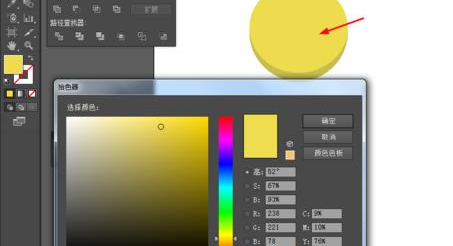
接着我们选中圆形,淡ctrl+c复制,按ctr+f粘贴,把圆形的底端一边向上移动,并填充颜色,如图所示
Adobe Illustrator CS6怎样制作黄灿灿金币图标?绘制一个黄灿灿金币图标教程分享

这时我们选择椭圆工具,按住shift画一个正圆图形·,并填充颜色,如图所示
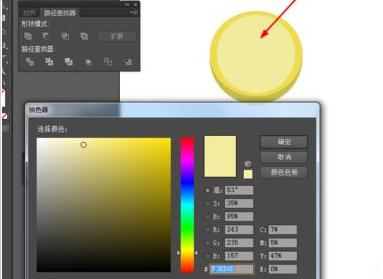
Adobe Illustrator CS6怎样制作黄灿灿金币图标?绘制一个黄灿灿金币图标教程分享

然后我们选择字体工具,写上文字,如图所示

Adobe Illustrator CS6怎样制作黄灿灿金币图标?绘制一个黄灿灿金币图标教程分享

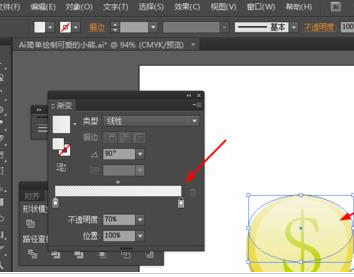
接下来我们选择椭圆工具,画一个椭圆图形,并添加渐变颜色,如图所示

Adobe Illustrator CS6怎样制作黄灿灿金币图标?绘制一个黄灿灿金币图标教程分享

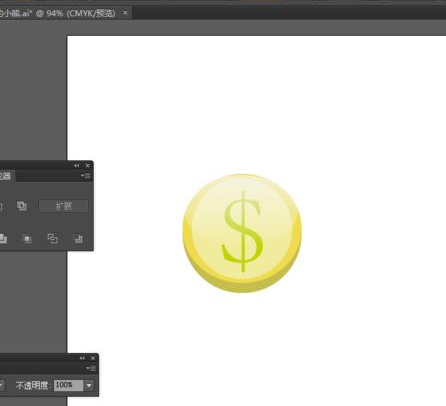
最后效果如下图所示

Adobe Illustrator CS6怎样制作黄灿灿金币图标?绘制一个黄灿灿金币图标教程分享

Adobe Illustrator CS6相关攻略推荐:

Adobe Illustrator CS6圆角如何调整?圆角调整流程图文详解

Adobe Illustrator CS6怎么更换设置窗口颜色?修改设置窗口颜色步骤一览

Adobe Illustrator CS6怎么制作逼真钢笔模型?绘制逼真钢笔模型教程分享

看完了上文描述的Adobe Illustrator CS6绘画一个黄灿灿金币图标的具体流程介绍,同学们是不是都学会了呀!

推荐文章

  • 支付宝写福字得福卡位置在哪

    在支付宝集五福活动期间,写福字得福卡成为了许多人参与活动的有趣方式。那么,写福字得福卡的位置究竟在哪呢?打开支付宝应用,在首页上方的搜索栏中输入“写福字”,点击搜索结果中的“写福字”小程序,即可进入写福字的页面。这是最直接找到写福字得福卡功能的途径之一。进入写

    立即阅读2025-12-28 09:02:01

  • 梨视频怎么投稿爆料

    想成为梨视频的爆料达人吗?想让自己发现的精彩瞬间被更多人看到吗?别着急,下面就为你详细介绍梨视频的投稿爆料方法,带你轻松开启爆料之旅!一、下载安装梨视频首先,在手机应用商店搜索“梨视频”,下载并安装这款热门的新闻视频应用。安装完成后,打开应用,进行简单的注册登

    立即阅读2025-12-26 11:23:01

  • 顺丰运单号如何查询

    在当今快节奏的生活中,快递成为了我们日常收发物品的重要方式。而顺丰作为快递行业的佼佼者,其高效、安全的服务备受赞誉。当你寄收顺丰快递时,了解运单号查询入口及在线查询官网至关重要。顺丰运单号是每个快递包裹独一无二的标识,通过它能精准追踪包裹的行踪。那么,顺丰运单

    立即阅读2025-12-25 11:18:01

  • 美团会员如何取消2025年自动扣费

    在当今数字化的时代,各种会员服务给我们的生活带来了诸多便利,但随之而来的自动扣费问题也让不少人头疼不已。2025年,美团会员的自动扣费情况备受关注。首先,从操作流程来看,美团为用户提供了较为便捷的取消自动扣费途径。用户可以通过美团app进入账户设置页面,在支付

    立即阅读2025-12-24 13:40:12