欢迎来到游戏爱好者,这里是最新最全的游戏下载基地!

您的位置:首页 > 文章频道 > 软件教程

Microsoft Office Visio隐藏图层怎么操作?进行隐藏图层流程一览

来源:游戏爱好者 2023-03-20 21:30:02 责任编辑:笑话

Microsoft Office Visio隐藏图层的教程啦,还不清楚的小伙伴们,赶紧随下编一起来看一下Microsoft Office Visio隐藏图层具体步骤吧。

Microsoft Office Visio隐藏图层怎么操作?进行隐藏图层流程一览

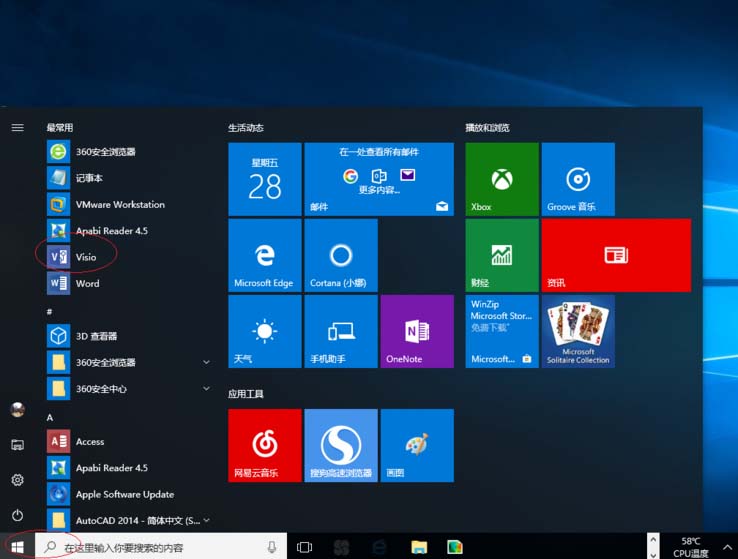
我们需要先先点击任务栏"开始"按钮,弹出开始菜单选择"最常用→Visio"项。
Microsoft Office Visio隐藏图层怎么操作?进行隐藏图层流程一览

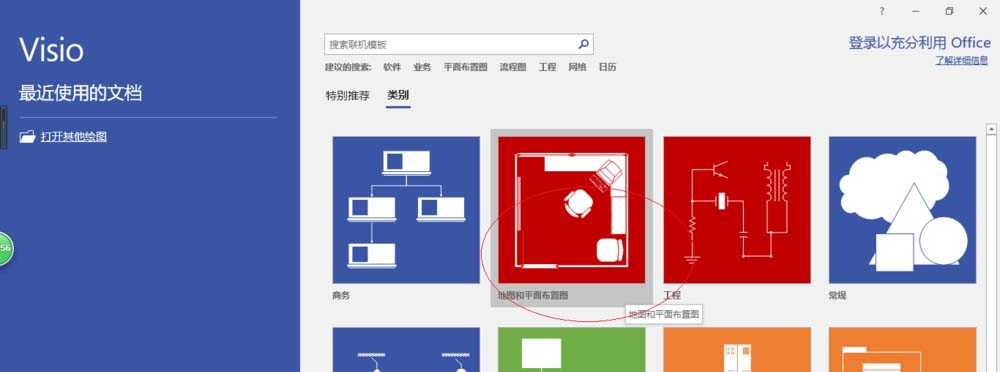
唤出"Visio 2016"程序窗口,点击"地图和平面布置图"图标。

Microsoft Office Visio隐藏图层怎么操作?进行隐藏图层流程一览

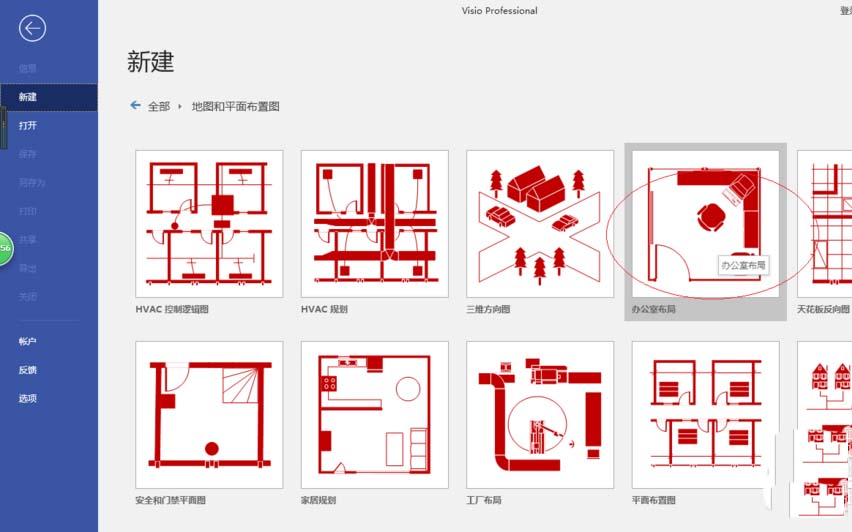
这时唤出"新建地图和平面布置图"选项,点击"办公室布局"图标。

Microsoft Office Visio隐藏图层怎么操作?进行隐藏图层流程一览

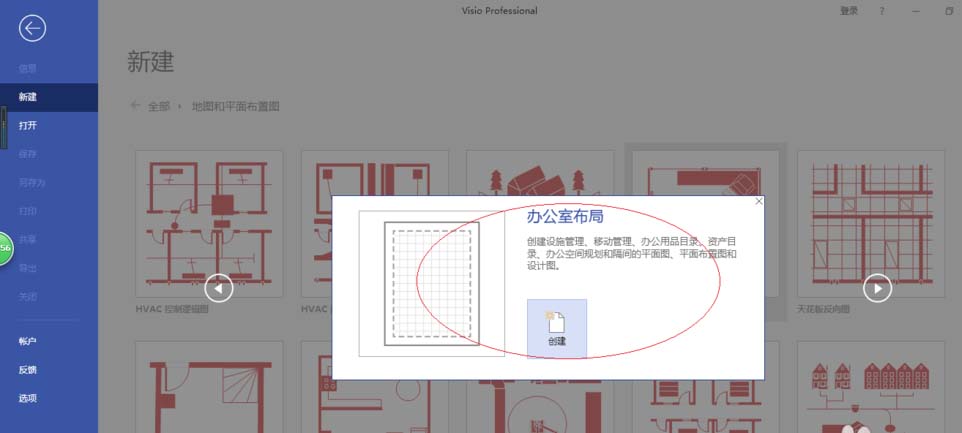
接着我们弹出"办公室布局"确认对话框,确认点击"创建"按钮。

Microsoft Office Visio隐藏图层怎么操作?进行隐藏图层流程一览

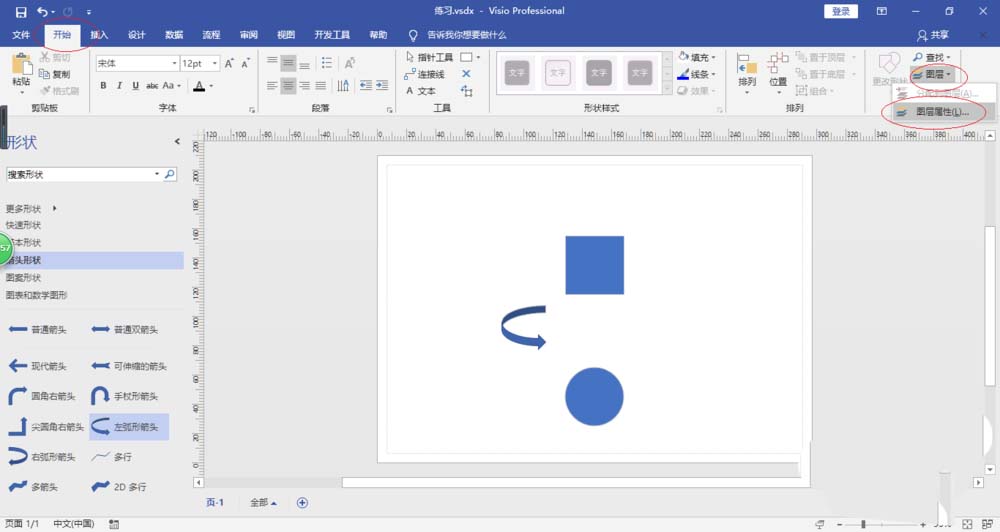
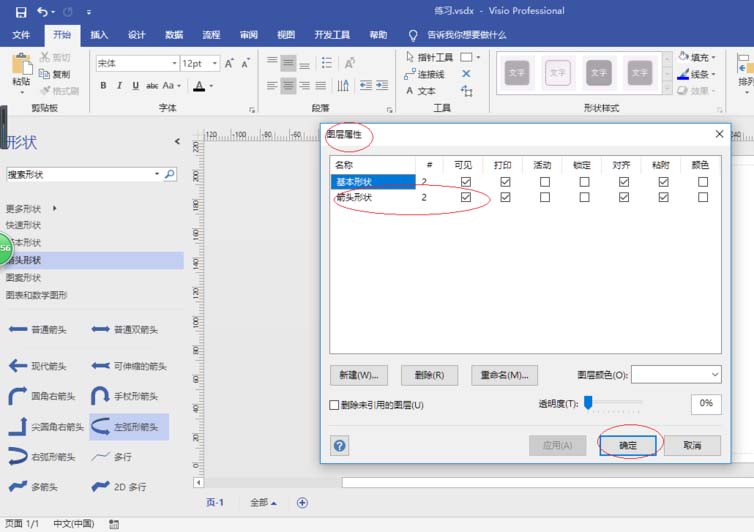
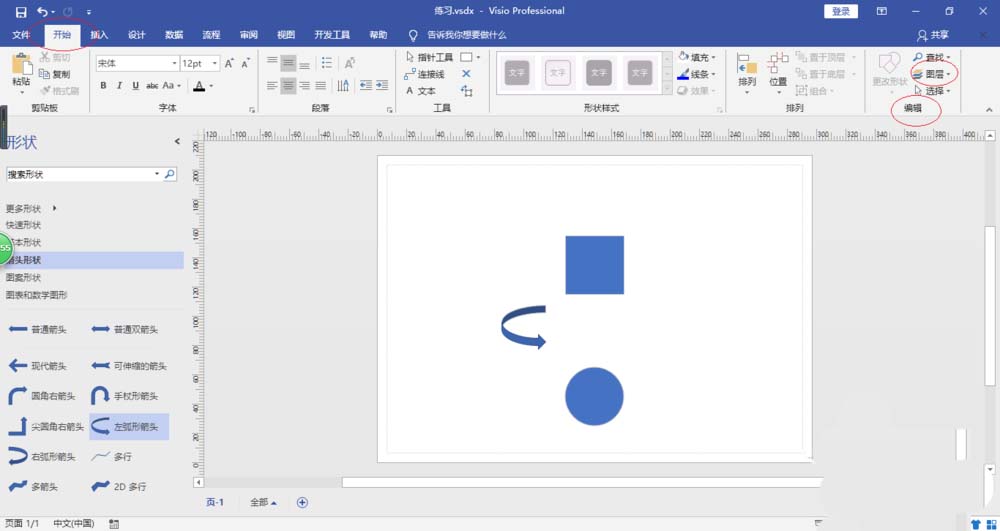
然后我们再点击"开始→编辑→图层"图标向下箭头,弹出下拉列表选择"图层属性..."项。
Microsoft Office Visio隐藏图层怎么操作?进行隐藏图层流程一览

Microsoft Office Visio隐藏图层怎么操作?进行隐藏图层流程一览

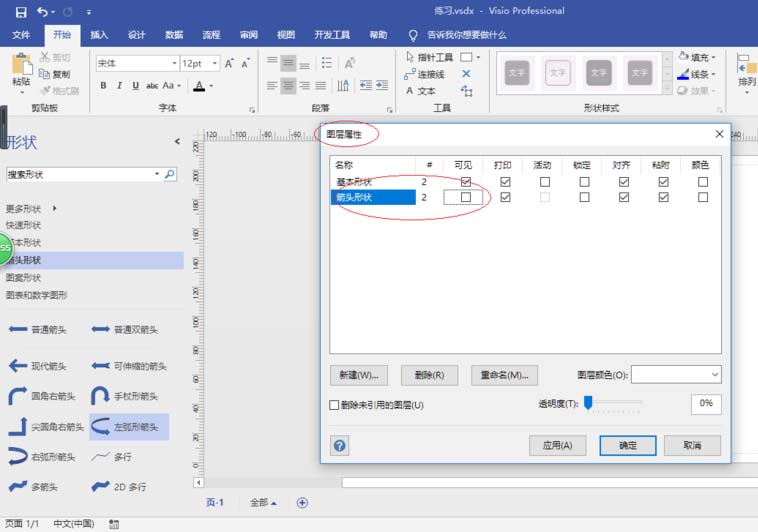
接下来我们弹出"图层属性"对话框,取消勾选"箭头形状→可见"复选框。

Microsoft Office Visio隐藏图层怎么操作?进行隐藏图层流程一览

Microsoft Office Visio隐藏图层怎么操作?进行隐藏图层流程一览

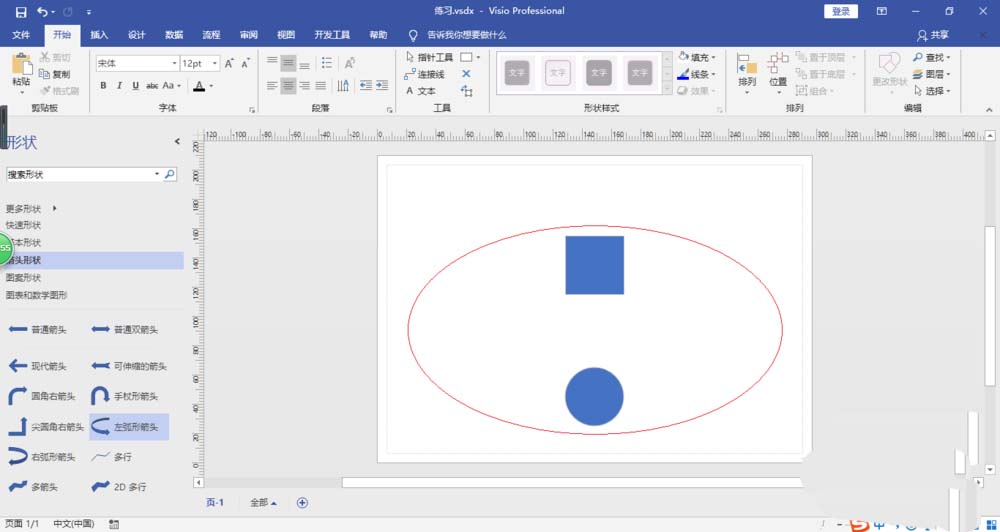
最后我们完成隐藏图层的操作。

Microsoft Office Visio隐藏图层怎么操作?进行隐藏图层流程一览

Microsoft Office Visio相关攻略推荐:

Microsoft Office Visio背景颜色如何更改?背景颜色更改流程介绍

Microsoft Office Visio如何打开图形保护_Microsoft Office Visio打开图形保护流程解析

Microsoft Office Visio怎么设计数据流模型图?制作数据流模型图教程分享

看完了上文为你们所描述的Microsoft Office Visio隐藏图层的详细方法介绍,同学们是不是都学会了呀!

推荐文章

  • 方特旅游如何查看排队时间

    在方特游玩时,提前了解项目的排队时间,能让我们更好地规划行程,避免不必要的等待,从而拥有更畅快的游玩体验。而通过方特旅游app就能轻松做到这一点。首先,打开方特旅游app。进入首页后,你会看到各种清晰的功能分区。在页面上方,通常会有一个显眼的搜索栏,你可以直接

    立即阅读2025-12-29 11:46:36

  • 借点钱怎么赚取积分

    在借点钱这个平台上,赚取积分可有着不少门道呢。完善个人资料首先,一定要认真填写并完善自己的个人资料。准确的身份信息、稳定的联系方式等都至关重要。这不仅能让平台更好地了解你,也会在一定程度上增加积分。比如,详细填写工作经历、收入情况等,每一项完整的信息填写都可能

    立即阅读2025-12-29 09:39:01

  • 糖果空间app如何隐藏微信

    在如今注重隐私和个性化的时代,很多人都希望能对手机应用进行一些特别的设置,比如隐藏微信。而糖果空间app就能帮你实现这一需求。首先,打开糖果空间app。进入主界面后,你会看到一系列丰富的功能选项。找到与隐私或应用管理相关的板块。在这个板块中,通常会有“应用隐藏

    立即阅读2025-12-28 12:32:01

  • zoom如何检测扬声器

    在使用zoom进行视频会议等活动时,确保扬声器正常工作至关重要。那么,该如何检测扬声器呢?首先,打开zoom应用程序并进入会议或其他相关界面。进入会议后,点击屏幕下方的“音频”选项。检查音频设置在这里,你可以看到扬声器的相关设置。确认扬声器的选择是否正确。如果

    立即阅读2025-12-26 12:24:01